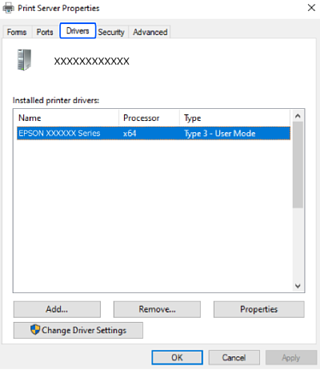
Unaweza kuangalia iwapo kiendeshi halali cha kichapishi cha Epson kimesakinishwa kwenye kompyuta yako kwa kutumia mojawapo ya mbinu zifuatazo.
Windows 11
Bofya kwenye kitufe cha kuanza, na kisha uteue Mipangilio > Bluetooth na vifaa > Vichapishi na vichanganuzi, na kisha ubofye Chapisha sifa za seva chini ya Mipangilio husika.
Windows 10/Windows 8.1/Windows 8/Windows 7/Windows Server 2022/Windows Server 2019/Windows Server 2016/Windows Server 2012 R2/Windows Server 2012/Windows Server 2008 R2
Teua Paneli Dhibiti > Ona vifaa na vishapishi (Vichapishi, Vichapishi na Faksi) ndani ya Maunzi na Sauti, bofya ikoni ya kichapishi, na kisha ubofye Sifa za sevaya uchapishaji katika upande wa juu wa dirisha.
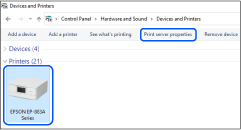
Windows Server 2008
Bofya kulia kwenye kabrasha la Vichapishi, na kisha ubofye Endesha kama msimamizi > Sifa za Seva.
Bofya kichupo cha Viendeshi. Iwapo jina la kichapishi chako litaonyeshwa kwenye orodha, kiendeshi halali cha Epson kimesakinishwa kwenye kompyuta yako.