調整列印品質

如果您發現垂直線不直、影像模糊或出現水平條紋,請調整列印品質。如果您要按照紙張調整列印品質,請首先進行此設定。如果您在按照紙張調整後進行此設定,該按照紙張的設定值將被重置。

  1. 選取印表機控制面板上的 [設定]。

  2. 選取 [維護] > [列印品質調整]。

  3. 依照畫面上的指示列印並掃描校正圖案。

    調整自動執行。

    如果控制面板上顯示讓您列印維護檢查的訊息,請前往下一個步驟。

  4. 依照畫面上的指示列印維護檢查表。

  5. 檢查每個圖案以執行調整。

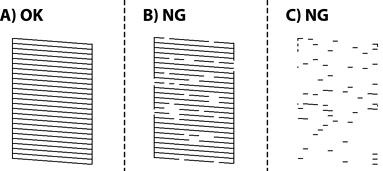
    • 對於此圖案,如果您看不到以下「OK」圖案中所示的任何線條中斷或線段遺失,請選取 [確定]。
      如果出現如「NG」圖案中所示的線條中斷或線段遺失,請選取 [不佳],然後依照畫面上的指示操作。
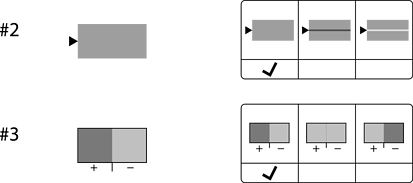
    • 對於這些圖案,如果左側圖案看起來與右側帶檢查標記的圖案相同,請選取 [確定]。
      如果它們看起來不同,請選取 [不佳],然後依照畫面上的指示操作。