Baʼzi elementlar skanerlashning siz tanlagan usuli yoki boshqa sozlamalardan kelib chiqib mavjud boʻlmasligi mumkin.
Skanerlash uchun menyu opsiyalari
Rang rejimi
Rangli yoki oq-qorada skanerlashni tanlang.
Fayl formati
Fayli formatini tanlang.
Sahifa sozlamasi
Agar PDF, Compact PDF, PDF/A, Compact PDF/A yoki TIFF formatlarini fayl formati sifatida tanlasangiz, barcha asl nusxalarni bitta fayl sifatida saqlashni (ko‘p sahifali) yoki har bir asl nusxani alohida saqlashni (bitta sahifa) tanlang.
Siqish nisbati
Tasvir hajmini qancha kichraytirish kerakligini tanlang.
PDF sozlamalari
Saqlash formati parametri sifatida PDF tanlagan bo‘lsangiz, bu parametrlardan PDF fayllarini himoyalashda foydalaning.
Ochishda parol so‘raydigan PDF faylini yaratish uchun Hujjatni ochish uchun parol bandini belgilang. Chop qilishda yoki tahrirlashda parol so‘raydigan PDF fayl yaratish uchun Ruxsatnomalar paroli sozlang.
Piksellar sig‘imi
Skanerlash tasvir aniqligini tanlang.
2 tomonlama
Asl nusxaning har ikkala tomonini skanerlaydi.
Yo‘nalish (Original):
Asl nusxaning orientatsiyasini tanlang.
Bukish(Original):
Originalning qistirish yo‘nalishini tanlang.
Skan-sh maydoni
Skanerlash sohasini tanlang. Skaner oynasining maksimal sohasida skanerlash uchun Maksimal hudud-ni tanlang.
Yo‘nalish (Original):
Asl nusxaning orientatsiyasini tanlang.
Original turi
Originalning turini tanlang.
Yo‘nalish (Original)
Originalning yo‘nalishini tanlang.
Aralash orig.
ADFga bir vaqtning o‘zida quyidagi o‘lchamlarni birga qo‘yish mumkin.
A3 va A4
B4 va B5
A4 va A5
Bu kombinatsiyalarni ishlatishda originallar o‘z o‘lchamida skanerlanadi. Originallarni quyida ko‘rsatilgan tarzda eni bo‘yicha tenglashtirib joylashtiring.
Zichlik
Skanerlangan tasvir kontrastini tanlang.
Fonni olish
Fonning qoraligini tanlang. Fonni qoraytirish (oqartirish) uchun +-ga teging va uni oqartirish (qoraytirish) uchun --ga teging.
Agar Auto tanlansa, asl nusxalarning fon ranglari tanib olinadi va ular olib tashlanadi yoki avtomatik ravishda ochartiriladi. Agar fon rangi haddan tashqari qora bo‘lsa yoki aniqlanmasa, u to‘g‘ri qo‘llanmagan bo‘ladi.
Soyani olib tashlash
Skanerlangan tasvirga tushib qolgan originalning soyasini olib tashlash.
Hoshiya:
Original chekkalaridagi soyani olib tashlash.
O‘rta:
Broshyuraning qistirish chekkalaridagi soyalarni olib tashlash.
Teshiklarni olib tashlash
Skanerlangan tasvirdagi teshiklarni olib tashlash. O‘ngdagi katakka qiymat kiritish orqali teshiklarni olib tashlash hududini ko‘rsatish mumkin.
O‘chirish joyi:
Teshiklarni olib tashlash o‘rnini tanlang.
Yo‘nalish (Original):
Asl nusxaning orientatsiyasini tanlang.
Boʻsh betlarni tashlash
Skanerlayotganda hech qanday asl nusxa boʻlmasa, boʻsh sahifalarni tashlab ketish.
Agar natijalar siz kutgandek boʻlmasa, aniqlash darajasini oʻzgartiring.
Eslatma:
Ayrim sahifalar boʻsh sahifalar sifatida xato oʻtkazib yuborilishi mumkin.
ADF uzluksiz
Katta sondagi asl nusxalarni to‘plamlar tarzida ADF-ga joylashtirishingiz va ularni bitta skanerlash ishi sifatida skanerlashingiz mumkin.
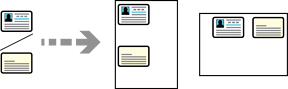
ID karta
Skaner oynasi yordamida ID kartaning ikkala tomonini skanerlaydi va keyin ularni bitta rasmda saqlaydi.
Ikkala tomonni skanerlash uchun quyidagi amallarni bajaring.
1. ID kartani pastga qaratib qo‘ying va skanerlashni boshlang.
2. Bu tomonni skanerdan o‘tkazgandan so‘ng uni ag‘daring, skaner oynasiga qayta qo‘ying va keyin Skanerlashni boshlash tugmasiga teging.
3. Skanerlar yakunlanganida tasvirni saqlash uchun Oxirgi original tugmasiga teging.
Eslatma:
Bu xususiyatdan foydalanganda chiqish tasvir o‘lchami Sozlamalar > Umumiy sozlamalar > Asosiy sozlamalar > Asl o‘lchamni avtomatik aniqlash parametri menyusidagi sozlamalarga bog‘liq ravishda farq qiladi.
Metrik oʻlcham ustuvorligi bandi tanlanganida: A4
Duym oʻlchami ustuvorligi bandi tanlanganida: Letter
K oʻlcham ustuvorligi bandi tanlanganida: 16K
Yo‘nalish (Original):
Asl nusxaning orientatsiyasini tanlang.
Qizil rangni o‘chirish
Skanerlangan tasvirdan qizil qaydlarni olib tashlash.
Bu element Kompyuter menyusidan foydalanayotganda mavjud boʻlmaydi.