 |
 |
|
 |
||
印刷用紙のセット
印刷できる用紙と設定
よりきれいに印刷するためにエプソン製専用紙のご使用をお勧めします。また、最適な印刷結果を得るために用紙に合った設定(用紙種類)で印刷してください。以下は2013年5月現在の情報です。
操作パネルの画面に選択肢として表示されない用紙(種類・サイズ)は、その設定では印刷できないか、またはパソコンからの印刷のみに対応しています。
エプソン製専用紙(純正品)
|
用紙名称
|
対応サイズ
|
セット可能枚数※1
|
印刷できる面
|
|
写真用紙クリスピア<高光沢>※2※3
|
L判・KGサイズ・2L判・六切・A4
|
20枚※4
|
より光沢のある面
|
|
写真用紙<光沢>※2
|
L判・KGサイズ・2L判・ハイビジョンサイズ・六切・A4
|
20枚※4
|
|
|
写真用紙ライト<薄手光沢>※2
|
L判・KGサイズ・2L判・A4
|
20枚※4
|
|
|
写真用紙エントリー<光沢>※2
|
L判・KGサイズ・2L判・A4
|
20枚※4
|
|
|
フォト光沢紙※3※6
|
A4
|
20枚
|
|
|
写真用紙<絹目調>※2
|
L判・2L判・A4
|
20枚※4
|
|
|
ハガキ
|
40枚※4※5
|
両面
|
|
|
フォトマット紙
|
A4
|
20枚
|
より白い面
|
|
スーパーファイン紙
|
A4
|
80枚
|
|
|
スーパーファイン専用ラベルシート
|
A4
|
1枚
|
白い面
|
|
スーパーファイン専用ハガキ
|
ハガキ
|
40枚※5
|
両面
|
|
両面上質普通紙<再生紙>
|
A4
|
80枚※5
|
両面
|
|
ミニフォトシール※7
|
ハガキ(16分割)
|
1枚
|
コーナーカットが右上にくる面
|
|
フォトシールフリーカット※7
|
ハガキ
|
1枚
|
白い面
|
|
アイロンプリントペーパー
|
A4
|
1枚
|
|
|
両面マット名刺用紙
|
A4
|
1枚
|
両面
|
※1 セット枚数を超えてセットしないでください。
※2 Epson Color対応用紙
※3 パッケージに入っているクリーニングシートは本製品では使用できません。
※4 印刷結果がこすれたりムラになったりするときは1枚ずつセットしてください。
※5 片面に印刷済みの用紙は30枚(写真用紙<絹目調>ハガキは20枚)まで
※6 フォト光沢紙のパッケージに入っている取扱説明書を、給紙を安定させるための補助シートとしてお使いください。
裏面(何も書かれていない面)を上にしてセットし、その上にフォト光沢紙をセットします。
※7 シール用紙のパッケージに入っている給紙補助シートは、本製品では使用しません。
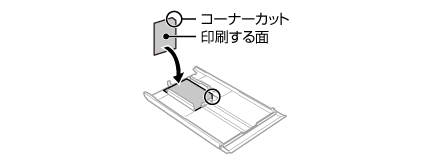
ミニフォトシールは下図のようにセットしてください。
※2 Epson Color対応用紙
※3 パッケージに入っているクリーニングシートは本製品では使用できません。
※4 印刷結果がこすれたりムラになったりするときは1枚ずつセットしてください。
※5 片面に印刷済みの用紙は30枚(写真用紙<絹目調>ハガキは20枚)まで
※6 フォト光沢紙のパッケージに入っている取扱説明書を、給紙を安定させるための補助シートとしてお使いください。
裏面(何も書かれていない面)を上にしてセットし、その上にフォト光沢紙をセットします。
※7 シール用紙のパッケージに入っている給紙補助シートは、本製品では使用しません。
ミニフォトシールは下図のようにセットしてください。
市販の用紙
|
用紙名称
|
対応サイズ
|
セット可能枚数※1
|
印刷できる面
|
|
コピー用紙・事務用普通紙
|
A4・B5・A5・Letter
|
用紙ガイドの上限まで※2
 △マーク上の線を超えない
|
両面
|
|
Legal
|
1枚
|
||
|
A6
|
20枚
|
||
|
ユーザー定義サイズ
|
1枚
|
||
|
郵便ハガキ※3
|
ハガキ
|
40枚※2
|
両面
|
|
郵便ハガキ(インクジェット紙)※3
|
ハガキ
|
40枚※2
|
|
|
郵便光沢ハガキ(写真用)※3
|
ハガキ
|
40枚※2
|
|
|
往復ハガキ※3
|
往復ハガキ
|
20枚
|
|
|
封筒
|
長形3号・4号
|
10枚
|
両面
|
|
洋形1号・2号・3号・4号
|
10枚
|
宛名面のみ
|
※1 セット枚数を超えてセットしないでください。
※2 片面に印刷済みの用紙は30枚までです。
※3 日本郵便株式会社製
※2 片面に印刷済みの用紙は30枚までです。
※3 日本郵便株式会社製
[用紙種類]の設定
最適な印刷結果を得るためには、印刷用紙に適した[用紙種類]を設定してください。
|
用紙名称
|
[用紙種類]の設定
|
||
|
コピー
|
写真の印刷
|
パソコンから印刷
|
|
|
写真用紙クリスピア<高光沢>
|
EPSON クリスピア
|
EPSON 写真用紙クリスピア
|
|
|
写真用紙<光沢>
写真用紙<絹目調> |
写真用紙
|
EPSON 写真用紙
|
|
|
写真用紙<絹目調>ハガキ
|
宛名面:郵便ハガキ
通信面:写真用紙
|
宛名面:郵便ハガキ
通信面:EPSON 写真用紙
|
|
|
写真用紙ライト<薄手光沢>
|
写真用紙ライト
|
EPSON 写真用紙ライト
|
|
|
写真用紙エントリー<光沢>
|
写真用紙
|
EPSON 写真用紙エントリー
|
|
|
フォト光沢紙
|
フォト光沢紙
|
EPSON フォト光沢紙
|
|
|
スーパーファイン紙
|
スーパーファイン紙
|
×
|
EPSON スーパーファイン紙
|
|
スーパーファイン専用ラベルシート
|
×
|
||
|
スーパーファイン専用ハガキ
|
宛名面:郵便ハガキ
通信面:郵便IJハガキ
|
宛名面:郵便ハガキ
通信面:EPSON スーパーファイン紙
|
|
|
フォトマット紙
|
フォトマット紙
|
EPSON フォトマット紙
|
|
|
両面上質普通紙<再生紙>
コピー用紙・事務用普通紙 |
普通紙
|
普通紙
|
|
|
ミニフォトシール
|
×
|
ミニフォトシール16
|
EPSON フォトシール
|
|
フォトシールフリーカット
|
×
|
フォトシール全面
|
|
|
アイロンプリントペーパー
|
アイロンペーパー
|
EPSON アイロンプリントペーパー
|
|
|
郵便ハガキ※1
|
宛名面:郵便ハガキ
通信面:郵便ハガキ
|
宛名面:郵便ハガキ
通信面:郵便ハガキ
|
|
|
郵便ハガキ(インクジェット紙)※1
|
宛名面:郵便ハガキ
通信面:郵便IJハガキ
|
宛名面:郵便ハガキ
通信面:郵便ハガキ(インクジェット紙)
|
|
|
郵便光沢ハガキ(写真用)※1
|
宛名面:郵便ハガキ
通信面:郵便光沢ハガキ
|
宛名面:郵便ハガキ
通信面:郵便光沢ハガキ
|
|
|
往復ハガキ※1
|
×
|
宛名面:郵便ハガキ
通信面:郵便ハガキ
|
|
|
封筒※2
|
×
|
封筒
|
|
|
両面マット名刺用紙※2
|
×
|
EPSON 両面マット名刺用紙
|
|
× 非対応です。
※1 日本郵便株式会社製
※2 長形3号・4号封筒、両面マット名刺用紙は、Windowsパソコンからの印刷のみに対応しています(Mac OS Xは非対応)。
※1 日本郵便株式会社製
※2 長形3号・4号封筒、両面マット名刺用紙は、Windowsパソコンからの印刷のみに対応しています(Mac OS Xは非対応)。

使用できない用紙
次のような用紙は使用しないでください。紙詰まりや印刷汚れの原因になります。
波打っている、破れている、切れている、折りがある、湿っている、反っている、丸まっている、シールなどが貼ってある用紙

糊付けまたは接着の処理が施された封筒、二重封筒、窓付き封筒、フラップが円弧や三角形状の長形封筒や角形封筒

フラップを一度折った長形封筒、一度折った往復ハガキ

写真店などでプリントした写真ハガキや絵ハガキなど、厚いハガキ
取り扱い上のご注意
用紙のパッケージやマニュアルなどに記載されている注意事項をご確認ください。
用紙を複数枚セットするときは、よくさばいて紙粉を落とし、側面を整えてください。ただし、写真用紙はさばいたり、反らせたりしないでください。印刷する面に傷が付くおそれがあります。
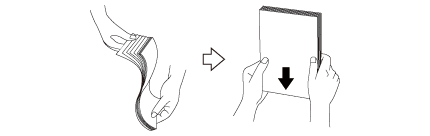
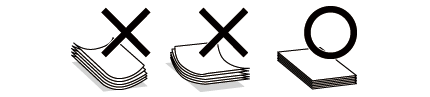
封筒をセットするときは、よくさばいて側面を整えてください。膨らんでいるときは平らになるように手でならし、膨らみを取り除いてください。

ハガキへの両面印刷は、片面印刷後しばらく乾かし、反りを修正して(平らにして)からもう一方の面に印刷してください。宛名面から先に印刷することをお勧めします。
用紙トレイ
印刷用紙は以下の手順でセットします。
 |
前面カバーを開けます。
|

 |
用紙トレイを抜きます。
|

 |
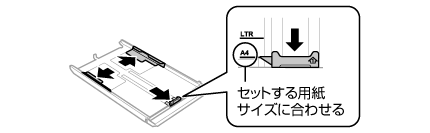
用紙ガイドを広げて、用紙サイズに合わせます。
|
 |
印刷する面を下にして、手前の用紙ガイドに合わせてセットします。
|
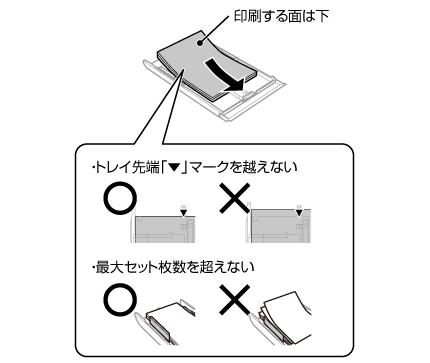
ハガキや封筒などは印刷する面を下にして、以下のようにセットしてください。
|
ハガキ
|
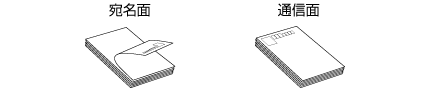 |
|
往復ハガキ
|
 印刷方向は[縦]に設定してください。
|
|
封筒
|
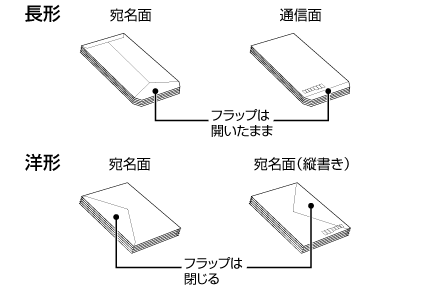 |
 |
用紙ガイドを用紙に合わせます。
|
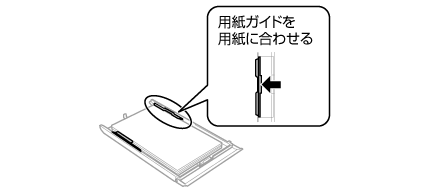
 |
用紙トレイをセットします。
|

 参考
参考|
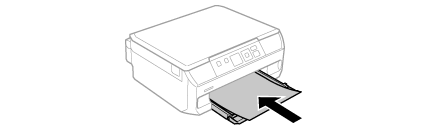
A4サイズより大きい用紙をセットするときは、下図のように下トレイに用紙を1枚だけセットしてください。
 マークに合わせて用紙を1枚のみセットする マークに合わせて用紙を1枚のみセットする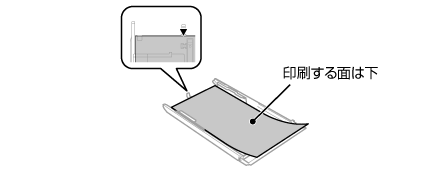 下トレイを本体にゆっくり挿入する
 |
以上で終了です。