 |
 |
|
 |
||
スキャンをする
スキャンする
書類や雑誌などの印刷物をスキャンしたデータを以下の形式で保存できます。
スキャンしてメモリーカードに保存
スキャンしてパソコンへ(JPEG)
スキャンしてパソコンへ(PDF)
スキャンしてパソコンへ(Eメール)
メモリーカードに保存する
スキャンした画像をメモリーカードに保存します。
 |
原稿とメモリーカードをセットします。
|
 |
ホーム画面で[スキャン]モードを選択します。
|
 |
【
 】【 】【 】ボタンで[スキャンしてメモリーカードに保存]を選択し、【OK】ボタンを押します。 】ボタンで[スキャンしてメモリーカードに保存]を選択し、【OK】ボタンを押します。 |
メモリーカード内のデータ容量が大きいと、画面が表示されるまでに時間がかかることがあります。
 |
設定内容(保存形式やスキャン範囲など)を確認します。
|
設定を変更したいときは【 】ボタンを押してください。
 【
【 】【】ボタンで設定項目を選択
 【】【】ボタンで設定値を変更
 【OK】ボタンで決定
右側にあるバー(オレンジ色)は「続きの情報がある」ことを示しています。【】【】ボタンで表示させてください。
】ボタンを押してください。 【】【】ボタンで設定項目を選択 【】【】ボタンで設定値を変更 【OK】ボタンで決定右側にあるバー(オレンジ色)は「続きの情報がある」ことを示しています。【
】【】ボタンで表示させてください。|
項目
|
設定値と説明
|
|
保存形式
|
[JPEG]・[PDF]
|
|
カラー
|
[カラー]・[モノクロ]
|
|
スキャン範囲
|
[A4](A4サイズでスキャンします)
|
|
[自動キリトリ](文字や画像のある部分のみスキャンします)
|
|
|
[最大範囲](原稿台の範囲を全てスキャンします)
|
|
|
原稿タイプ
|
[文字]・[写真]
|
|
解像度
|
[200dpi]・[300dpi]・[600dpi]
|
|
濃度
|
【
】ボタンで濃度を上げ、【】ボタンで濃度を下げてください。 |
|
原稿の向き
|
[縦]・[横]
|
 |
【スタート】ボタンでスキャンを開始します。
|
以上で終了です。

パソコンに保存する
この機能を使うには、本製品とパソコンを接続して付属のソフトウェアがインストールされている必要があります。
 『ユーザーズガイド』-「スキャン」-「プリンター操作パネルのスキャン機能」
『ユーザーズガイド』-「スキャン」-「プリンター操作パネルのスキャン機能」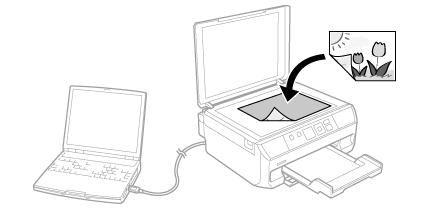
|
原稿をセットします。
|
|
ホーム画面で[スキャン]モードを選択します。
|
|
【
】【】ボタンで保存の仕方を選択し、【OK】ボタンを押します。 |
|
【
】【】ボタンでパソコンを選択し、【スタート】ボタンを押します。 |
以上で終了です。
 参考
参考|
プリンターの操作パネルに表示されるパソコンは、20台までです。
スキャンデータを保存するパソコンがネットワーク上にある場合、「コンピューター名」の先頭から15文字までが操作パネルに表示されます。Epson Event Managerで「ネットワークスキャン名」を設定していると、ネットワークスキャン名が表示されます。
コンピューター名に半角英数字以外の文字が含まれていると、スキャンデータを保存するパソコンが操作パネルに正しく表示されません。この場合は、Epson Event Managerで「ネットワークスキャン名」を設定してください。設定方法はEpson Event Managerのヘルプをご覧ください。
付属のソフトウェア「Epson Event Manager」を使用すると、使用頻度の高いスキャン動作への変更ができます。
|