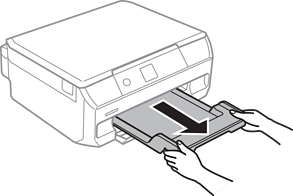
排紙トレイが出ているときは、トレイの上に何もないことを確認し、手で押して戻します。
前面カバーを開けます。
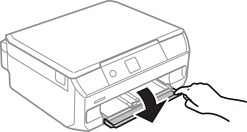
プリンターが動作していないことを確認して、用紙トレイを引き抜きます。
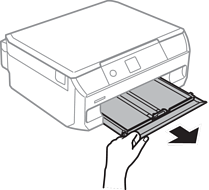
用紙ガイドをいっぱいまで広げます。
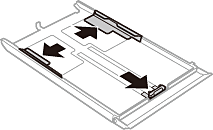
手前の用紙ガイドを用紙サイズに合わせます。
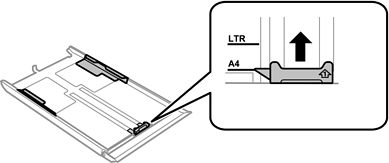
印刷する面を下にして、手前の用紙ガイドに合わせてセットします。
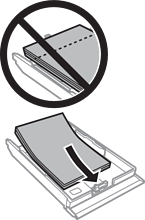
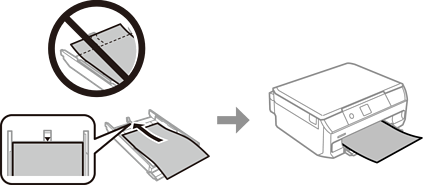
トレイ先端の三角マーク下の線を越えてセットしないでください。
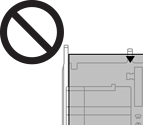
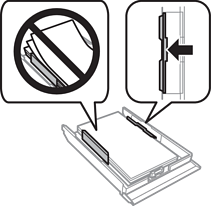
印刷用紙はセット可能枚数を超えてセットしないでください。普通紙は用紙ガイドの三角マークが示す線を越えてセットしないでください。
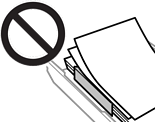
1つの用紙トレイに種類の異なる用紙をセットしないでください。
A4サイズより大きい用紙は、トレイ先端の三角マークに合わせて、トレイから用紙がはみ出した状態でセットしてください。用紙を押し込んではいけません。
右側の用紙ガイドを動かして、用紙の側面にガイドを合わせます。
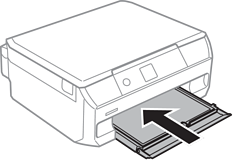
奥に突き当たるまで用紙トレイを差し込みます。
用紙サイズと用紙種類を登録します。
[便利機能の設定]の[用紙設定間違い通知]が有効になっている場合、 プリンターにセットしている用紙と印刷設定が異なるときに、用紙設定ミスを防ぐためのメッセージが表示されます。
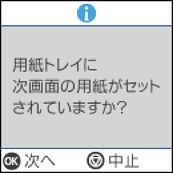
ただし、プリンタードライバーから印刷する場合は、ドライバーの設定が優先されるため、このメッセージは表示されません。ドライバー設定の優先を解除するには、プリンタードライバーで下記のように設定してください。
Windows
[基本設定]タブで、[ドライバー用紙設定優先]をオフにします。
Mac OS
アップルメニューの[システム環境設定](または[システム設定])-[プリンタとスキャナ](または[プリントとスキャン]、[プリントとファクス])の順に選択し、お使いのプリンターを選択します。[オプションとサプライ]‐[オプション](または[ドライバ])の順にクリックします。[ドライバー用紙設定優先]で[オフ]を選択します。
排紙トレイを引き出します。