
印刷がかすれたり、スジが入ったり、意図しない色で印刷されるときは、ノズルが目詰まりしていることが考えられます。また、目詰まりがひどいときには白紙で印刷されることもあります。印刷品質に問題があるときは、ノズルチェック機能を使用してノズルの目詰まりを確認してください。ノズルが目詰まりしているときはヘッドクリーニングをしてください。
ヘッドクリーニング中は、電源を切ったり、スキャナーユニットを開けたりしないでください。正常に印刷できなくなるおそれがあります。
ヘッドクリーニングはインクを消費するため、必要以上に行わないでください。
インク残量が少ないと、ヘッドクリーニングできないことがあります。
ノズルチェックとクリーニングを交互に3回、または強力クリーニングを1回実行しても目詰まりが解消されないときは、印刷しない状態で12時間以上放置(電源を切って放置することをお勧めします)した後、ノズルチェックを実行してください。まだ目詰まりが改善されない場合は、1回クリーニングとノズルチェックを行ってください。それでも改善されないときは、エプソンの修理窓口に修理を依頼してください。
プリントヘッドが乾燥して目詰まりすることを防ぐため、電源が入ったまま電源プラグを抜かないでください。
プリンターの操作パネルからノズルチェックとヘッドクリーニングを実行できます。
プリンターの操作パネルで[プリンターのお手入れ]を選択します。
項目を選択するには、


 ボタンで動かして、OKボタンを押してください。
[プリントヘッドのノズルチェック]を選択します。
画面の指示に従って用紙をセットし、ノズルチェックパターンを印刷します。
印刷したパターンを見て、ノズルに目詰まりがあるかないかを確認します。
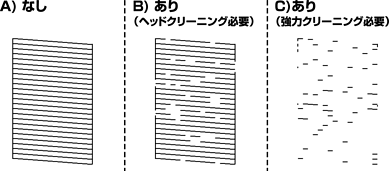
 を選択してください。以降の手順は必要ありません。
 を選択して、次の画面で[クリーニング]を選択してください。
を選択して、次の画面で[強力クリーニング]を選択してください。
を選択して、次の画面で[クリーニング]を選択してください。
を選択して、次の画面で[強力クリーニング]を選択してください。
画面の指示に従ってヘッドクリーニングまたは強力クリーニングを実行します。
クリーニングが終わったら再度ノズルチェックパターンが印刷されます。ノズルチェックパターンの全ての線が印刷されるまで、ノズルチェックとクリーニングを繰り返します。
ノズルチェックとクリーニングを交互に3回程度実行しても目詰まりが解消されないときは、印刷しない状態で12時間以上放置(電源を切って放置することをお勧めします)した後、ノズルチェックを実行してください。まだ目詰まりが改善されない場合は、1回クリーニングとノズルチェックを行ってください。それでも目詰まりが改善されない場合は、強力クリーニングを実行してください。それでも改善されない場合は、エプソンの修理窓口にご相談ください。
プリンタードライバーからもノズルチェックとヘッドクリーニングを実行できます。
Windows
[ユーティリティー]タブの[プリントヘッドのノズルチェック]をクリックします。
Mac OS
アップルメニュー -[システム環境設定](または[システム設定])-[プリンタとスキャナ](または[プリントとスキャン]、[プリントとファクス])- Epson(XXXX) -[オプションとサプライ]-[ユーティリティ]-[プリンタユーティリティを開く]-[プリントヘッドのノズルチェック]