
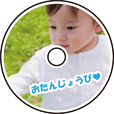
外部メモリー内の写真を選んでディスクレーベル面に直接印刷できます。
[いろいろ印刷] - [ディスクレーベル/ケース] - [ディスクレーベルに印刷] - [印刷種別選択] - [ディスクレーベルに印刷]
印刷前にディスク取り扱い上のご注意を確認してください。
プリンターの動作中にディスクをセットしないでください。プリンターが故障するおそれがあります。
印刷する面を上にして、ディスクトレイにディスクを載せます。ディスクの中央付近をしっかり押し込んでセットしてください。押し込まないと、ディスクが浮いてしまうことがあります。トレイを逆さにしてディスクが落ちないことを確認してください。
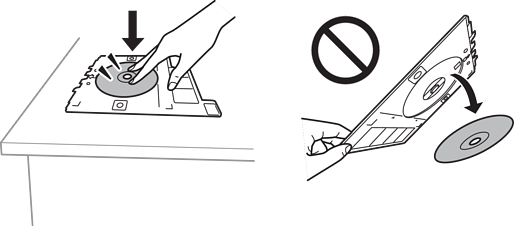
印刷後は必ずディスクトレイを取り出してください。プリンターにセットした状態で、電源の「入」「切」や、プリントヘッドのクリーニングなどをすると、プリントヘッドとトレイ先端が接触して故障するおそれがあります。
ディスクの外径と内径を変更するときは、画面右上の を選択して[ディスクレーベル外径内径調整]を選択します。
 で外径と内径を設定して[OK]を選択します。外径と内径の表示枠内を選択して、数字入力画面で数値を入力することもできます。
外径は114~120mm、内径は18~46mmの間で、1mm単位で調整できます。
設定した内径、外径は保存されません。印刷が完了すると初期値に戻ります。[設定]-[プリンター設定]-[ディスクレーベル外径内径調整]で初期値を変更できます。
試し印刷するときは、[A4普通紙に試し印刷する]を選択して、用紙トレイにA4サイズの普通紙をセットしてください。ディスクレーベルに印刷する前にイメージを確認できます。
トレイを挿入するときに若干抵抗を感じることがありますが異常ではありません。そのまま水平に挿入してください。