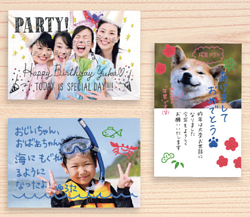
外部メモリー内の写真と手書きの文字やイラストを合成して印刷できます。写真のレイアウトは[フチなし][上半分][下半分]から選べます。手書きした文字は、「モコモコ文字」にしたり多彩なフチ取りで飾ったりして、楽しい年賀状や挨拶状が作れます。
印刷用紙をセットします。
「手書き合成シート」を印刷するA4普通紙を下トレイにセットし、ハガキを上トレイにセットします。
手書き合成では手書きの文字やイラストを書き込むための「手書き合成シート」も印刷します。
プリンターの外部機器接続用USBポートに、外部メモリーを挿入します。
[設定] - [便利機能の設定]で[操作に応じたメニュー表示]を設定しているとメッセージが表示されます。内容を確認して[機能一覧へ]を選択してください。
ホーム画面で[いろいろ印刷]-[手書き合成]から[手書き合成シートを印刷する]を選択します。
印刷する写真を選択し、[次へ]を選択します。
[印刷設定]の[用紙サイズ]で[ハガキ]を選択し、[手書き合成シートを印刷する]を選択します。
インクジェット対応のハガキに印刷するときは[用紙種類]で[郵便ハガキ(インクジェット紙)]を選択してください。
確認画面が表示されたら をタップします。
「手書き合成シート」が印刷されます。
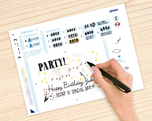
「手書き合成シート」に文字やイラストを書き込みます。
[手書き合成シートを使って印刷する]を選択します。
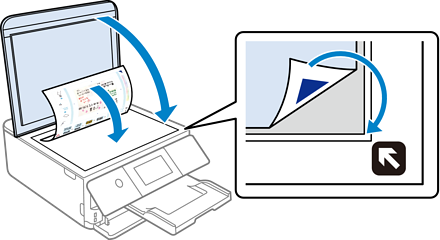
手順7で書き込んだ「手書き合成シート」を原稿台にセットして、画面の案内に従って操作します。