
用紙セット時にプリンターに表示される画面で、用紙サイズと種類を登録しておくと、登録情報と印刷設定が異なるときにプリンターがお知らせします。サイズを間違って印刷してしまったり、用紙種類に合った印刷ができず色味が変わってしまったりすることを防ぎ、用紙やインクを無駄にせずに済みます。
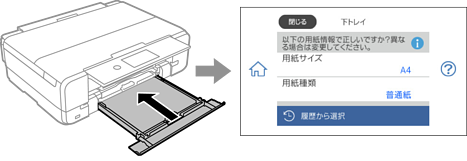
表示された用紙サイズや種類がセットした用紙と異なる場合は、項目を選択して変更してください。このままでいい場合は画面を閉じてください。
用紙サイズや種類を履歴から簡単に設定できます。よく使う用紙設定は履歴をロックして残すこともできます。[履歴から選択]を選択し、次の画面で用紙サイズと種類を選択して、ロックしたい用紙設定の鍵のアイコン( )をタップしてロックします(
 )。
)。
以下のメニューで[設定画面自動表示]を無効にしていると、設定画面は表示されません。この場合、iPhone、iPad、iPod touchなどからAirPrintを使った印刷ができなくなります。
[設定]-[プリンター設定]-[用紙の設定]- [設定画面自動表示]