
您最多可安裝 3 個進紙匣單元。
請確定在開始安裝前,您已關閉印表機、從印表機拔下電源連接線,然後拔下所有連接的線纜。否則電源連接線可能會損壞,導致火災或觸電。
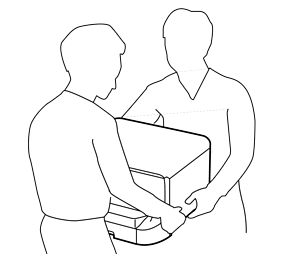
抬起印表機時,請將雙手放在如下圖所示的位置。若握著其他位置抬起印表機,印表機可能會掉落,或在放置印表機時夾住手指。
若正在使用選購的底座,請事先將底座安裝在進紙匣單元的下方。
按下  鍵關閉印表機電源,然後拔下電源連接線。
拔下所有連接的線纜。
若已安裝其他選購的進紙匣,也移除進紙匣。
取出出紙托盤。
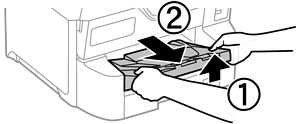
從紙盒中取出選購的進紙匣,然後取出任何保護材料。
檢查隨附的物品。
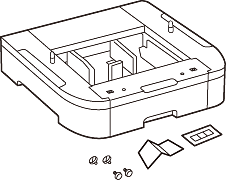
將選購的進紙匣置於要安裝印表機之處。
拉出 進紙匣。

如果您使用多個選購的進紙匣單元,請將選購的進紙匣單元相互堆疊,然後使用螺絲固定。
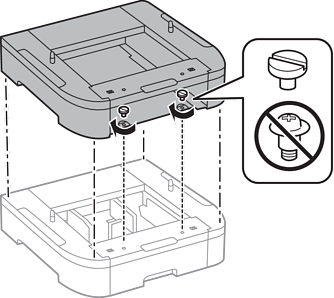
對準四個角,輕輕地將印表機放在選購的進紙匣單元上,然後以螺絲固定。
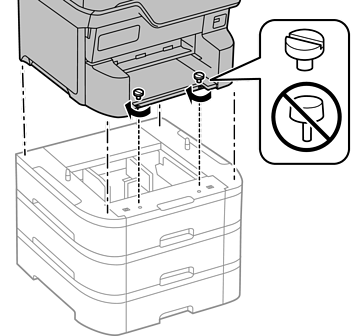
組裝後將會剩下一些螺絲。
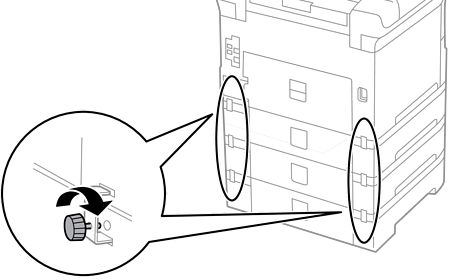
請使用配件與螺絲將選購的進紙匣單元與印表機固定在背面。
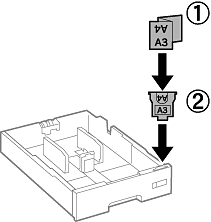
將顯示要裝入進紙匣之紙張大小的標籤插入紙架。
插入 進紙匣。
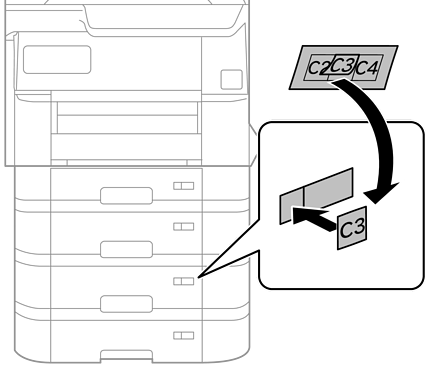
請貼上指出進紙匣編號的貼紙。
插入出紙托盤。
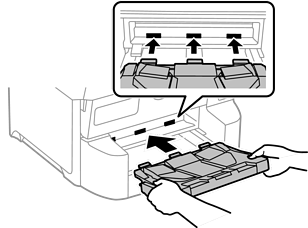
重新連接電源連接線及所有其他連接線,然後插入印表機。
按下 鍵開啟印表機電源。
按下  鍵,並檢查您安裝的選購進紙匣單元是否在 [紙張設定] 畫面上顯示。
移除選購的進紙匣單元時,請關閉印表機、拔下電源連接線、拔下所有線纜,然後依照相反的安裝程序進行。
繼續印表機驅動程式設定。