
1
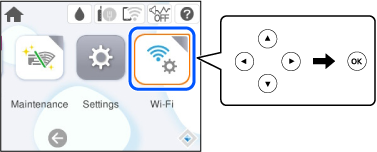
Wählen Sie mit 
 die Option Wi-Fi am Startbildschirm des Druckers, drücken Sie dann die OK-Taste.
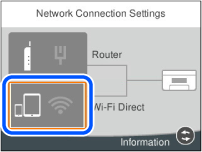
2 Wählen Sie Wi-Fi Direct.
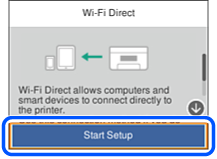
3 Wählen Sie Setup starten.
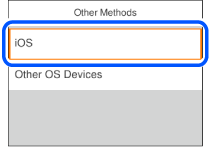
4 Wählen Sie iOS.
5 Starten Sie auf Ihrem iPhone, iPad oder iPod touch die Standard-Kamera-App und scannen Sie dann im Modus „FOTO“ den QR-Code, der auf dem Bedienfeld des Druckers angezeigt wird.
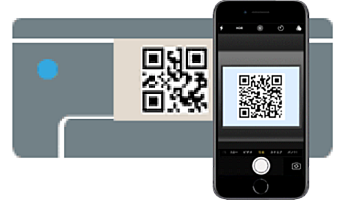
6 Tippen Sie auf die Verbindungsinformationen, die auf dem Bildschirm des iPhone, iPad oder iPod touch angezeigt werden.
7 Tippen Sie auf Beitreten.
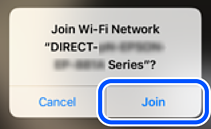
8 Befolgen Sie zum Abschließen der Verbindungseinstellungen die Anweisungen am Bedienfeld des Druckers.
9 Starten Sie auf dem iPhone, iPad oder iPod touch die Anwendung Epson Smart Panel.