
1
Appuyez sur 
 pour sélectionner Wi-Fi sur l'écran d'accueil de l'imprimante, puis appuyez sur le bouton OK.
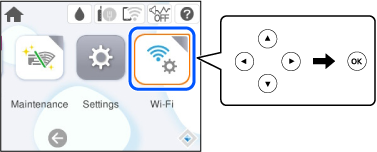
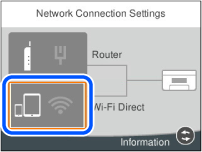
2 Sélectionnez Wi-Fi Direct.
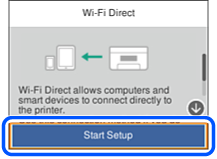
3 Sélectionnez Commencer la configuration.
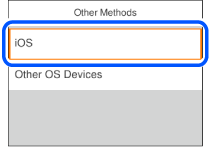
4 Sélectionnez iOS.
5 Sur votre iPhone, iPad ou iPod touch, lancez l’application Appareil photo standard, puis scannez le code QR affiché sur le panneau de commande de l’imprimante en mode PHOTO.
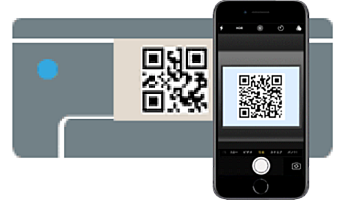
6 Appuyez sur les informations de connexion affichées sur l'écran du 'iPhone, iPad, ou iPod touch.
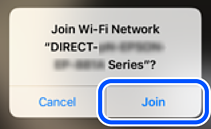
7 Appuyez su Rejoindre.
8 Suivez les instructions du panneau de commande de l’imprimante afin de terminer le paramétrage de la connexion.
9 Sur votre iPhone, iPad ou iPod touch, lancez Epson Smart Panel.