
1
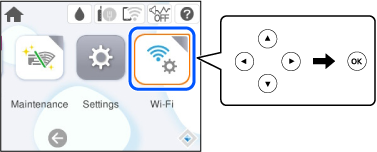
กด 
 เพื่อเลือก Wi-Fi บนหน้าจอหลักของเครื่องพิมพ์ จากนั้นกดปุ่มตกลง
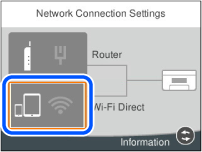
2 เลือก Wi-Fi Direct
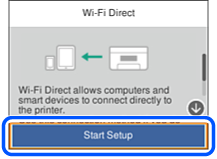
3 เลือก เริ่มต้นการตั้งค่า
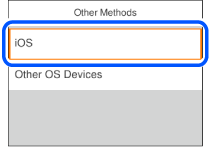
4 เลือก iOS
5 ใน iPhone, iPad หรือ iPod touch ของคุณ ให้เรียกใช้แอปกล้องมาตรฐาน จากนั้นสแกนรหัส QR บนแผงควบคุมของเครื่องพิมพ์
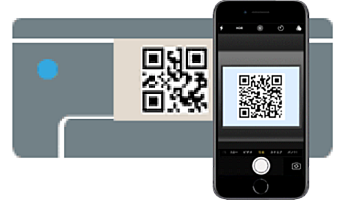
6 แตะที่ข้อมูลการเชื่อมต่อที่แสดงบนหน้าจอของ iPhone, iPad หรือ iPod touch
7 แตะที่ เข้าร่วม
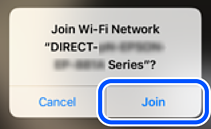
8 ทำตามคำแนะนำบนแผงควบคุมของเครื่องพิมพ์เพื่อทำให้การตั้งค่าการเชื่อมต่อให้เสร็จสมบูรณ์
9 จาก iPhone, iPad หรือ iPod touch ให้เริ่มต้น Epson Smart Panel