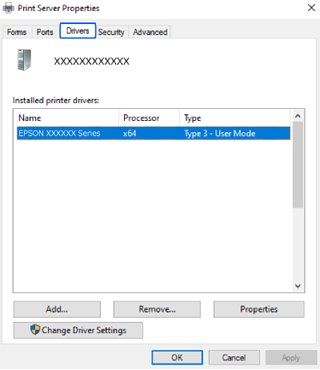
É possível verificar se um controlador de impressora Epson original está instalado no seu computador usando um dos seguintes métodos.
Windows 11
Clique no botão iniciar e, em seguida, selecione Definições > Bluetooth e dispositivos > Impressoras e scanners e, em seguida, clique em Propriedades do servidor de impressão em Definições relacionadas.
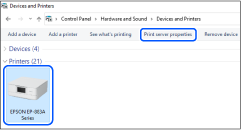
Windows 10/Windows 8.1/Windows 8/Windows 7/Windows Server 2022/Windows Server 2019/Windows Server 2016/Windows Server 2012 R2/Windows Server 2012/Windows Server 2008 R2
Selecione Painel de controlo > Ver dispositivos e impressoras (Impressoras, Impressoras e faxes) em Hardware e som, clique no ícone da impressora e, em seguida, clique em Propriedades do servidor de impressão na parte superior da janela.
Windows Server 2008
Clique com o botão direito do rato na pasta Impressoras, e a seguir clique em Executar como administrador > Propriedades do servidor.
Clique no separador Controladores. Se o nome da impressora é exibido na lista, o seu computador tem instalado um controlador de impressora Epson original.