
Ikut langkah-langkah di bawah untuk membuat dan mencetak kod bar menggunakan Epson BarCode Fonts. Aplikasi yang dipaparkan dalam arahan ini ialah Microsoft WordPad dalam Windows 10. Prosedur sebenar mungkin sedikit berbeza apabila mencetak daripada aplikasi lain.
Buka dokumen dalam aplikasi anda dan masukkan aksara yang anda hendak ubah menjadi kod bar.
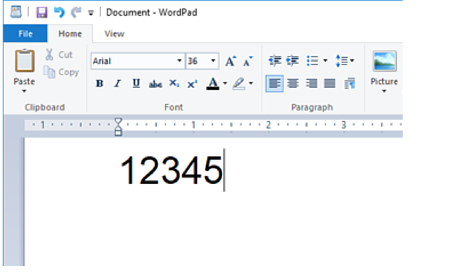
Pilih aksara, kemudian pilih Epson BarCode font yang anda mahu gunakan dan saiz fon.
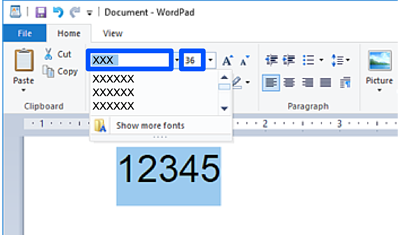
Anda tidak boleh menggunakan saiz fon yang lebih besar daripada 96 mata semasa mencetak kod bar.
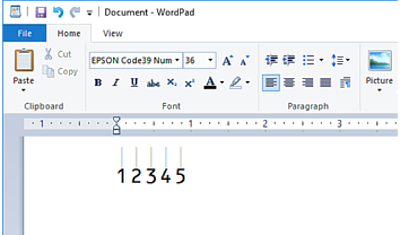
Aksara yang anda pilih dipaparkan sebagai aksara kod bar, serupa dengan yang ditunjukkan di bawah.
Pilih Cetak daripada menu Fail, pilih pencetak Epson anda, klik Pilihan, kemudian buat tetapan pemacu pencetak.
Klik Cetak untuk mencetak kod bar.
Sekiranya terdapat ralat dalam rentetan aksara kod bar, seperti data yang tidak sesuai, kod bar akan dicetak seperti yang dipaparkan pada skrin, tetapi ia tidak boleh dibaca oleh pembaca kod bar.