
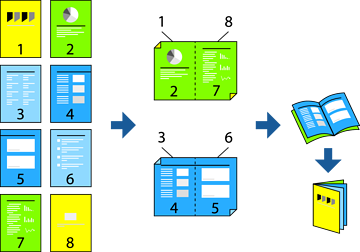
Anda turut boleh mencetak buku kecil yang boleh diwujudkan dengan menyusun semula halaman dan melipat cetakan.
Sekiranya anda tidak menggunakan kertas yang sesuai untuk mencetak 2 muka, kualiti cetakan mungkin boleh merosot dan kertas tersekat mungkin berlaku.
Bergantung kepada kertas dan data, dakwat mungkin menembusi ke sisi lain kertas.
Ini perlu dipasang jika anda ingin menyemak status cetakan dengan EPSON Status Monitor 3. Anda boleh memuat turunnya daripada laman web Epson.
Namun begitu, ia mungkin tidak tersedia apabila pencetak diakses melalui rangkaian atau digunakan sebagai pencetak yang dikongsi.
Pada tab Utama pemacu pencetak, pilih jenis pengikat panjang tepi yang anda mahu gunakan daripada Pencetakan 2 sisi.
Klik Tetapan, pilih buku kecil, dan kemudian pilih Pengikatan Pusat atau Pengikatan Sisi.
Klik OK.
Apabila mencetak data yang mempunyai banyak foto dan imej, klik Ketumpatan Cetakan, kemudian buat tetapan yang sewajarnya dan klik OK.
Apabila menetapkan Ketumpatan Cetakan, anda boleh melaraskan ketumpatan cetakan mengikut jenis dokumen.
Cetakan mungkin menjadi perlahan bergantung kepada gabungan pilihan yang dipilih untuk Pilih Jenis Dokumen dalam tetingkap Pelarasan Ketumpatan Cetakan dan untuk Kualiti pada tab Utama.
Tetapkan item lain pada Utama dan tab Lagi Pilihan jika perlu, dan kemudian klik OK.
Klik Cetak.