
Anda boleh mengkonfigurasi pemberitahuan e-mel supaya e-mel dihantar ke alamat yang ditentukan apabila peristiwa seperti berhenti mencetak atau ralat pencetak berlaku. Anda boleh mendaftar sehingga lima destinasi dan menetapkan tetapan pemberitahuan untuk setiap destinasi.
Untuk menggunakan fungsi ini, anda perlu menyediakan pelayan mel sebelum menetapkan pemberitahuan. Sediakan pelayan e-mel pada rangkaian yang anda ingin hantarkan e-mel tersebut.
Masukkan alamat IP pencetak ke dalam pelayar untuk mengakses Web Config.
Masukkan alamat IP pencetak daripada komputer yang disambungkan ke rangkaian yang sama dengan pencetak.
Anda boleh menyemak alamat IP pencetak daripada menu berikut.
Tetapan > Tetapan Pencetak > Tetapan Rangkaian > Status Rangkaian > Status LAN Berwayar/Wi-Fi
Masukkan kata laluan pentadbir untuk log masuk sebagai pentadbir.
Pilih dalam susunan berikut.
Tab Device Management > Email Notification
Tetapkan subjek pemberitahuan e-mel.
Pilih kandungan yang dipaparkan pada subjek daripada dua menu juntai bawah.
Masukkan alamat e-mel untuk menghantar e-mel pemberitahuan.
Gunakan A-Z a-z 0-9 ! # $ % & ' * + - . / = ? ^ _ { | } ~ @ dan masukkan antara 1 hingga 255 aksara.
Pilih bahasa untuk pemberitahuan e-mel.
Pilih kotak semak pada acara yang anda ingin terima pemberitahuan.
Nombor Notification Settings berhubung dengan nombor destinasi Email Address Settings.
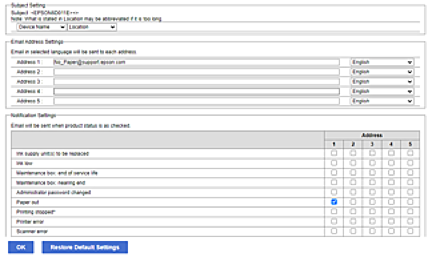
Jika anda ingin pemberitahuan dihantar ke alamat e-mel yang ditetapkan untuk nombor 1 dalam Email Address Settings apabila pencetak kehabisan kertas, pilih lajur kotak semak 1 dalam baris Paper out.
Klik OK.
Sahkan bahawa pemberitahuan e-mel akan dihantar dengan memulakan acara.
Contoh: Cetak dengan menentukan Punca Kertas, di mana kertas tidak ditetapkan.