
Stel de instellingen voor de afdrukkwaliteit per papiersoort in. Gewoon papier, gerecycled papier, normaal papier van hoge kwaliteit, voorgedrukt papier, gekleurd papier, papier met een briefhoofd en dik papier 1 wordt ondersteund.
Laad papier waarvoor u de afdrukkwaliteit wilt aanpassen in de printer.
Selecteer Onderhoud op het bedieningspaneel van de printer.
Als u een item wilt selecteren, gebruikt u de knoppen 


 en drukt u op de knop OK.
Selecteer Aanpassing afdrukkwaliteit volgens papier.
Kies hoe u wilt aanpassen: Afdrukpatroon of Ingestelde waarde invoeren.
Selecteer de papiersoort die u in de printer hebt geplaatst.
Volg de instructies op het scherm om de printkop uit te lijnen.
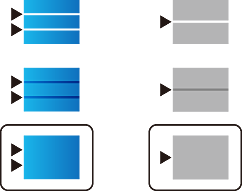
Met dit patroon kunt u uitlijnen als er op gelijke intervallen horizontale banden verschijnen.
Zoek het cijfer van het beste patroon en voer het cijfer in.
Wanneer u afdrukt op papier waarvoor de kwaliteit kan worden aangepast, selecteert u Automatische selectie (normaal papier) bij Papiertype voor het printerstuurprogramma, zodat de waarde automatisch wordt toegepast.
Sluit het informatiescherm.
Als de afdrukkwaliteit niet verbetert nadat u deze aanpassing hebt uitgevoerd, voert u Aanpassing afdrukkwaliteit uit om de standaard aanpassingswaarden in te stellen en voert u de aanpassing opnieuw uit op basis van de papiersoort.