
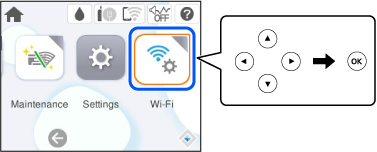
1 Seleccione Wi-Fi en la pantalla de inicio y, a continuación, pulse el botón OK.
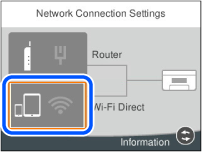
2 Seleccione Wi-Fi Direct.
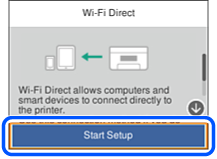
3 Seleccione Iniciar configuración.
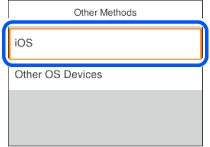
4 Seleccione iOS.
5 En su iPhone, iPad o iPod touch, inicie la aplicación normal de la cámara y luego escanee el código QR que se muestra en el panel de control en el modo de FOTOGRAFÍA.
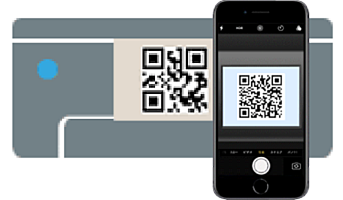
6 Pulse en la información de conexión que aparece en la pantalla del iPhone, iPad o iPod touch.
7 Pulse la opción Unir.
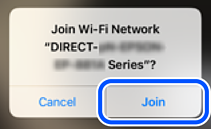
8 Siga las instrucciones del panel de control de la impresora para completar la configuración de conexión.
9 En el iPhone, iPad o iPod touch inicie Epson Smart Panel.