
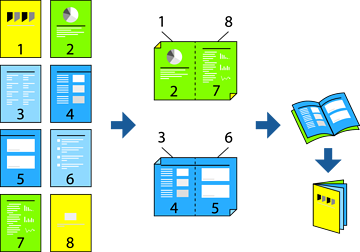
Siz həmçinin səhifələri yenidən nizamlamaqla və çap materiallarını qatlamaqla yaradıla bilən bukleti çap edə bilərsiniz.
2-üzlü çap üçün uyğun kağız istifadə etməsəniz, çap keyfiyyəti azala, kağız ilişə bilər.
Kağız və məlumatdan asılı olaraq, mürəkkəb kağızın alt üzünə çıxa bilər.
Çap statusunu EPSON Status Monitor 3 ilə yoxlamaq istəyirsinizsə, bu, quraşdırılmalıdır. Onu Epson veb-saytından endirə bilərsiniz.
Printerə şəbəkədən daxil olduqda və ya paylaşılan printer kimi istifadə olunduqda bu, mümkün olmaya bilər.
Printer drayverinin Əsas tab-vərəqəsində 2-tərəfli çap-dən istifadə etmək istədiyiniz uzun kənarlı bəndləmənin növünü seçin.
Parametrlər klikləyin, buklet seçin, sonra Mərkəzi cildləmə və ya Kənar cildləmə seçin.
OK düyməsini basın.
Çoxlu fotolar və təsvirlərə malik verilənləri çap edən zaman Çap sıxlığı klikləyin və müvafiq parametrləri qurun, sonra OK klikləyin.
Çap sıxlığı təyin etdiyiniz zaman siz sənəd növünə uyğun olaraq çap sıxlığını tənzimləyə bilərsiniz.
Sənəd növünü seçin üçün Çap sıxlığının tənzimlənməsi pəncərəsində və Keyfiyyət üçün Əsas tab-vərəqində seçilən seçimlərin birləşməsindən asılı olaraq, çap sürəti aşağı ola bilər.
Əsas və Daha çox seçimlər tab-vərəqələrindəki digər elementləri lazım olduğu kimi təyin edin və OK klikləyin.
Çap et klikləyin.