
Можна таксама надрукаваць буклет, які атрымліваецца, калі змяніць парадак старонак і скласці раздрукоўку ўдвая.
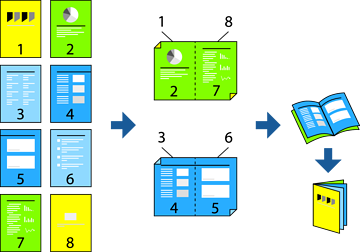
Калі не выкарыстоўваць паперу, прызначаную для двухбаковага друку, якасць друку можа знізіцца і можа адбыцца захрасанне паперы.
У залежнасці ад паперы і даных чарніла можа прасачыцца на другі бок паперы.
Неабходна ўсталяваць гэта, калі вы хочаце правяраць стан прынтара з дапамогай EPSON Status Monitor 3. Вы можаце спампаваць яго з вэб-сайта Epson.
Аднак ён можа быць недаступны, калі доступ да прынтара здзейснены праз сетку або прынтар знаходзіцца ў сумесным выкарыстанні.
На ўкладцы драйвера прынтара Асноўныя выберыце тып пераплёту па доўгім краі, які неабходна выкарыстоўваць, на ўкладцы 2-баковы друк.
Націсніце Налады, выберыце стварэнне буклета, а потым — Пераплёт па цэнтры або Пераплёт збоку.
Націсніце OK.
Для таго каб надрукаваць матэрыял, які змяшчае шмат фотаздымкаў і выяў, націсніце Шчыльнасць друку, потым зрабіце неабходныя налады і націсніце ОК.
Падчас наладкі Шчыльнасць друку вы можаце адрэгуляваць насычанасць друку ў адпаведнасці з тыпам дакумента.
Друк можа быць павольным у залежнасці ад камбінацыі параметраў, выбраных для Выбраць тып дакумента у акне Рэгуляванне шчыльнасці друку і для Якасць ва ўкладцы Асноўныя.
Пры неабходнасці можна наладзіць іншыя элементы ва ўкладках Асноўныя і Дадатковыя опцыі і потым націснуць ОК.
Націсніце Друк.