
Vous pouvez utiliser l’une des deux méthodes suivantes pour imprimer sur les deux côtés du papier.
Impression recto verso automatique
Impression recto verso manuelle
Une fois l’impression du premier côté terminée, retournez le papier pour imprimer l’autre côté.
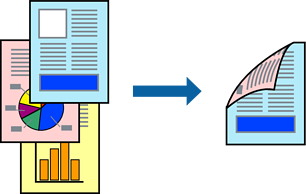
Si vous n’utilisez pas du papier adapté à l’impression recto verso, la qualité d’impression peut diminuer et des bourrages papier peuvent se produire.
Selon le papier et les données, il est possible que l’encre traverse le papier.
Ceci doit être installé pour pouvoir consulter l’état de l’impression avec EPSON Status Monitor 3. Vous pouvez le télécharger depuis le site Web d’Epson.
Cependant, elle peut ne pas être disponible lorsque vous accédez à l’imprimante depuis un réseau ou si elle est utilisée en tant qu’imprimante partagée.
Sélectionnez la méthode d’Impression recto verso dans l’onglet Principal.
Cliquez sur Paramètres, réglez les paramètres selon vos besoins et cliquez sur OK.
Cliquez sur Densité d'impression, réglez les paramètres selon vos besoins, puis cliquez sur OK.
Le réglage de Densité d'impression vous permet d’ajuster la densité d’impression en fonction du type de document.
Ce paramètre n’est pas disponible lorsque vous sélectionnez l’impression recto verso manuelle.
L’impression peut être lente selon la combinaison d’options sélectionnées pour Sélectionner le type de document dans la fenêtre Réglage de la densité d'impression et pour Qualité dans l’onglet Principal.
Réglez les autres éléments des onglets Principal et Plus d'options selon vos besoins, puis cliquez sur OK.
Cliquez sur Imprimer.
Dans le cas de l’impression recto verso manuelle, une fois le premier côté imprimé, une fenêtre contextuelle s’affiche sur l’ordinateur. Suivez les instructions affichées à l’écran.