
Procédez comme suit pour créer et imprimer des codes-barres à l’aide des Epson BarCode Fonts. L’application illustrée dans ces instructions est Microsoft WordPad dans Windows 10. La procédure peut légèrement varier en cas d’impression depuis d’autres applications.
Ouvrez un document dans votre application et saisissez les caractères que vous souhaitez convertir en code-barres.
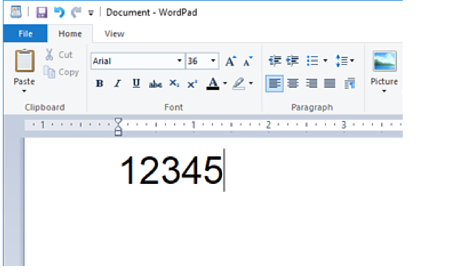
Sélectionnez les caractères, puis sélectionnez la Epson BarCode font que vous souhaitez utilisez, ainsi que la taille de la police.
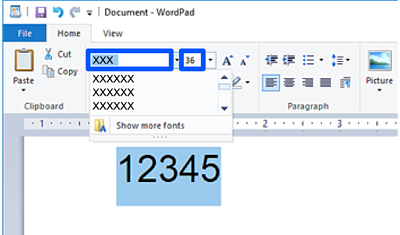
Vous ne pouvez pas choisir une taille supérieure à 96 points lorsque vous imprimez un code-barres.
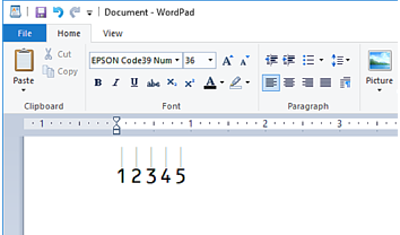
Les caractères sélectionnés s’affichent alors comme caractères de code-barres, comme illustré ci-dessous.
Sélectionnez Imprimer dans le menu Fichier, sélectionnez votre imprimante Epson, cliquez sur Préférences, puis procédez aux réglages du pilote de l’imprimante.
Cliquez sur Imprimer pour imprimer le code-barres.
Si la chaîne de caractères comporte une erreur, par exemple si les données sont incorrectes, le code-barres s’imprimera tel qu’il est affiché à l’écran, mais il ne pourra pas être lu par un lecteur de codes-barres.