
Définissez des paramètres de qualité d’impression par papier. Le papier ordinaire, papier recyclé, papier ordinaire de haute qualité, papier préimprimé, papier couleur, papier à en-tête et le papier épais 1 sont pris en charge.
Chargez du papier dont vous souhaitez ajuster la qualité d’impression dans l’imprimante.
Sélectionnez Entretien sur le panneau de commande de l’imprimante.
Pour sélectionner un élément, utilisez les touches 


 et appuyez sur OK.
Sélectionnez Réglage qualité d’impression. par papier.
Sélectionnez la méthode d’ajustement dans Motif d’impression ou Entrez la valeur de consigne.
Sélectionnez le type de papier chargé dans l’imprimante.
Suivez les instructions qui s’affichent pour aligner la tête d’impression.
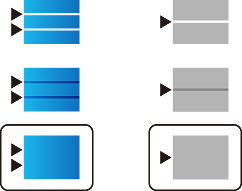
Ce modèle s’aligne si vous constatez la présence de bandes horizontales à intervalles réguliers.
Recherchez et saisissez le numéro pour le motif le moins séparé et qui se chevauche le moins.
Si vous imprimez sur du papier pouvant être réglé en qualité, sélectionnez Sélec. Auto (papier ordinaire) dans Type de papier dans le pilote d’imprimante, la valeur d’ajustement est appliquée automatiquement.
Fermez l’écran d’informations.
Si la qualité d’impression ne s’améliore pas suite à l’application de cet ajustement, effectuez un Réglage de la qualité d’impression. pour définir des valeurs d’ajustement standard, puis effectuez de nouveau les réglages en fonction du type de papier.