
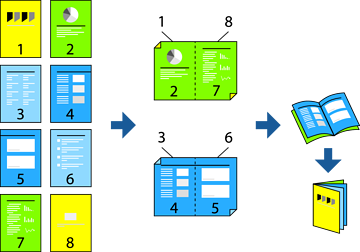
Puteți, de asemenea, tipări o broșură care poate fi creată prin reordonarea paginilor și plierea exemplarelor tipărite.
Dacă nu utilizați hârtie adecvată pentru tipărirea față-verso, calitatea tipăririi se poate reduce și hârtia se poate bloca.
În funcție de hârtia folosită și de datele tipărite, cerneala poate trece pe cealaltă parte a hârtiei.
Acesta trebuie să fie instalat dacă doriți să verificați stadiul tipăririi cu EPSON Status Monitor 3. Îl puteți descărca de pe site-ul web Epson.
Totuși, este posibil ca această funcție să nu fie disponibilă dacă imprimanta este accesată prin rețea sau dacă este utilizată ca imprimantă partajată.
Din fila Principal a driverului imprimantei, selectați tipul de legare pe muchia lungă pe care doriți să-l utilizați din Tipărire duplex.
Faceți clic pe Setări, selectați broșură și apoi selectați Legare pe centru sau Legare laterală.
Executați clic pe OK.
Atunci când tipăriți date care conțin multe fotografii și imagini, faceți clic pe Densitate tipărire și efectuați setările adecvate, apoi faceți clic pe OK.
Când setați Densitate tipărire, puteți ajusta densitatea de tipărire în funcție de tipul documentului.
S-ar putea ca tipărirea să fie mai lentă în funcție de combinația de opțiuni selectată pentru Selectaţi tipul documentului din fereastra Reglarea densităţii de tipărire și pentru Calitate din fila Principal.
Setați celelalte elemente din filele Principal și Mai multe opţiuni în funcție de caz și faceți clic pe OK.
Faceți clic pe Tipărire.