
Chop qilishning to‘xtab qolishi yoki printer xatolari kabi hodisalar yuz berganida ko‘rsatilgan manzillarga elektron xat yuborilishi uchun elektron pochta bildirishnomalarini sozlashingiz mumkin. Beshtagacha ko‘zlangan manzillarni ro‘yxatdan o‘tkazish va har bir ko‘zlangan manzil uchun bildirishnoma sozlamalarini o‘rnatish mumkin.
Bu funksiyadan foydalanish uchun bildirishnomalar sozlamalarini o‘rnatishdan avval pochta serverini o‘rnatishingiz kerak. O‘zingiz elektron xat yubormoqchi bo‘lgan tarmoqdagi e-mail serverini o‘rnating.
Web Config-ga kirish uchun printerning IP-manzilini brauzerga kiriting.
Printer bilan bitta tarmoqqa ulangan kompyuterdan printer IP-manzilini kiriting.
Quyidagi menyuda printerning IP-manzilini tekshirish mumkin.
Sozlamalar > Umumiy sozlamalar > Tarmoq sozlamalari > Tarmoq holati > Simli LAN/Wi-Fi holati
Administrator sifatida kirish uchun administrator parolini kiriting.
Quyidagi tartibda tanlang.
Device Management paneli > Email Notification
Elektron pochta xabarnomasi mavzusini o‘rnating.
Ikkala pastga tortib tushiriladigan menyudan mavzuda ko‘rsatilgan tarkibni tanlang.
Xabarnomani yuborish uchun elektron pochta manzilini kiriting.
A–Z a–z 0–9 -dan foydalaning! # $ % & ' * + - . / = ? ^ _ { | } ~ @, va 1 dan 255 gacha bo‘lgan oraliqdagi belgilarni kiriting.
Elektron pochta xabarnomalari uchun tilni tanlang.
Bildirishnomani olishni xohlagan voqeani belgilash katakchasini tanlang.
Notification Settings soni Email Address Settings-ning belgilangan manzil raqami bilan bog‘langan.
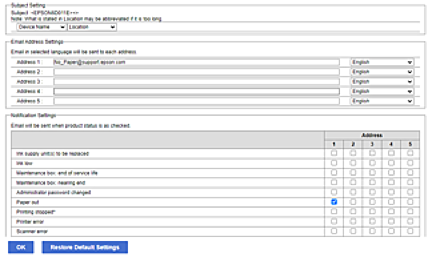
Agar printerda qog‘oz tugaganida Email Address Settings -da 1 raqamiga o‘rnatilgan elektron pochta manziliga bildirishnoma yuborilishini istasangiz, Paper out qatoridagi 1 ustunini tanlang.
OK-ni cherting.
Voqea sabab bo‘lgan elektron pochta xabarnomasi yuborilishini tasdiqlang.
Misol: qog‘oz belgilanmagan joyda Qog‘oz manbasi -ni ko‘rsatib chop eting.