
يمكنك إرسال الصورة الممسوحة ضوئيًا عبر البريد الإلكتروني مباشرةً من الماسحة الضوئية. قبل المسح الضوئي، ستحتاج إلى تهيئة خادم البريد الإلكتروني.
يمكنك تحديد عنوان البريد الإلكتروني بإدخاله مباشرةً، ولكن قد يكون من الأسهل تسجيل عنوان البريد الإلكتروني في قائمة جهات الاتصال أولًا.
تأكد من صحة إعدادات التاريخ/الوقت وفرق التوقيت في الماسحة الضوئية. حدد الإعدادات > الإعدادات الأساسية > إعدادات التاريخ/الوقت على لوحة التحكم.
يمكنك التحقق من الوجهة قبل المسح الضوئي. حدد الإعدادات > إعدادات الماسحة الضوئية، ثم قم بتمكين الإعداد تأكيد المستلم.
ضع المستندات الأصلية.
حدد البريد الإلكتروني في الشاشة الرئيسية للوحة تحكم الماسحة الضوئية.
حدد الوجهة.
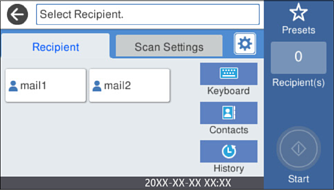
يتم عرض عدد المستلمين الذي حددته على الجانب الأيمن من الشاشة. يمكنك إرسال رسائل بريد إلكتروني إلى ما يصل إلى 10 عناوين ومجموعات.
إذا تم إدراج المجموعات في المستلمين، يمكنك تحديد ما يصل إلى إجمالي 200 عنوان فردي، مع مراعاة العناوين الموجودة في المجموعات.
حدد مربع العنوان في الجزء العلوي من الشاشة لعرض قائمة بالعناوين المحددة.
حدد إعدادات مسح ضوئي، وتحقق من الإعدادات مثل تنسيق الحفظ، ثم قم بتغييرها إذا لزم الأمر.
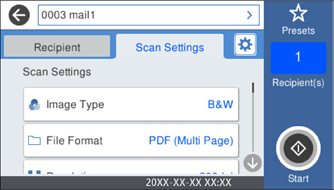
حدد  لحفظ إعداداتك كإعداد مسبق.
حدد  ، وتحقق من إعدادات الماسحة الضوئية، ثم قم بتغييرها عند الضرورة.
يُمكنك تغيير إعدادات، مثل: بطئ أو وظيفة تخطي اكتشاف تغذية مزدوجة.
اضغط على  .
.