
يمكنك تسجيل إعداد المسح الضوئي المستخدم بشكل متكرر على أنها تعيين مسبق. يمكنك تسجيل حتى 48 إعدادًا مسبقًا.
يمكنك تسجيل الإعدادات الحالية عن طريق تحديد  في شاشة بدء المسح الضوئي.
يمكنك كذلك تسجيل Presets في Web Config.
حدد علامة التبويب Scan > Presets.
إذا اخترت مسح ضوئي إلى كمبيوتر عند التسجيل، يمكنك تسجيل المهمة التي تم إنشاؤها في Document Capture Pro باعتبارها Presets. هذا متوفر فقط لأجهزة الكمبيوتر المتصلة على الشبكة. سجّل المهمة في Document Capture Pro مسبقًا.
في حال تمكين وظيفة المصادقة، فلن يتمكّن أحد من تسجيل Presets سوى المسؤول.
حدد تعيين مسبق على الشاشة الرئيسية في لوحة التحكم الخاصة بالماسحة الضوئية.
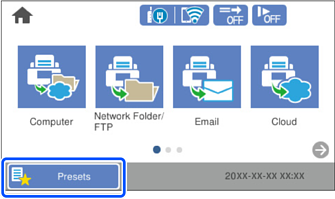
حدد  .
.
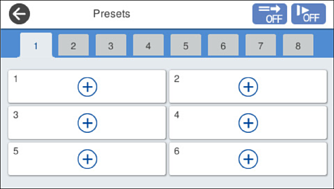
حدد القائمة التي تريد استخدامها لتسجيل الإعداد المسبق.
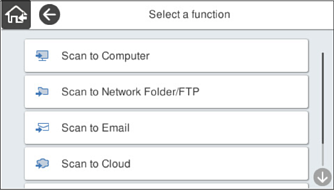
عيّن عنصرًا آخر، ثم حدد  .
.
عند قيامك باختيار مسح ضوئي إلى كمبيوتر، اختر جهاز الكمبيوتر الذي تم تثبيت Document Capture Pro عليه، ثم اختر مهمة مسجّلة. هذا متوفر فقط لأجهزة الكمبيوتر المتصلة على الشبكة.
اضبط الإعدادات المسبقة.
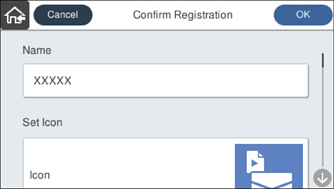
حدد OK.