> المسح الضوئي > المسح الضوئي من جهاز كمبيوتر > المسح الضوئي باستخدام Epson Scan 2

المسح الضوئي باستخدام Epson Scan 2

يمكن مسح المستندات الأصلية ضوئيًا باستخدام إعدادات مفصلة والتي تكون مناسبة للمستندات النصية.

  1. ضع المستند الأصلي.

  2. شغّل Epson Scan 2.

    • Windows 10/Windows Server 2016
      انقر فوق زر البدء‏،  ثم حدد EPSON > Epson Scan 2.
    • Windows 8.1/Windows 8/Windows Server 2012 R2/Windows Server 2012
      أدخل اسم التطبيق في رمز البحث‏،  ثم حدد الرمز المعروض.
    • Windows 7/Windows Vista/Windows XP/Windows Server 2008 R2/Windows Server 2008/Windows Server 2003 R2/Windows Server 2003
      انقر فوق زر البدء‏،  ثم حدد جميع البرامج أو البرامج > EPSON > Epson Scan 2 > Epson Scan 2.
    • Mac OS
      حدد الانتقال إلى > التطبيقات > Epson Software > Epson Scan 2.
  3. اضبط الإعدادات التالية من علامة التبويب الإعدادات الرئيسية.
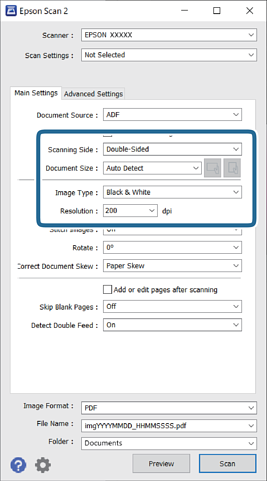
    • جانب المسح الضوئي‏: حدد جانب المستند الأصلي الذي تريد مسحه ضوئيًا. حدد على الوجهين لمسح كلا وجهي المستندات الأصلية ضوئيًا.
    • حجم المستند‏: حدد حجم المستند الأصلي الذي وضعته.
    • زرا / (اتجاه المستند الأصلي)‏: حدد اتجاه مجموعة المستند الأصلي الذي وضعته. حسب حجم المستند الأصلي‏،  قد يتم تعيين هذا العنصر تلقائيًا ولا يُمكن تغييره.
    • نوع الصورة‏: حدد اللون لحفظ الصورة الممسوحة ضوئيًا.
    • الدقة‏: حدد مقدار الدقة.
    ملاحظة:
    • تم ضبط وحدة ADF بصيغة مصدر المستند تلقائيًا.

    • في علامة التبويب الإعدادات الرئيسية يمكنك أيضًا ضبط الإعدادات التالية.

      • تجميع صور‏: حدد هذا الخيار لجمع الصور على الجزء الأمامي والخلفي عند مسح كلا جانبي المستند الأصلي ضوئيًا.

      • تدوير‏: حدد هذا الخيار لتدوير المستند الأصلي في اتجاه عقارب الساعة ومسحه ضوئيًا.

      • تصحيح انحراف الورق‏: حدد هذا الخيار لتصحيح ميل المستند الأصلي.

      • إضافة صفحات أو تحريرها بعد المسح‏: حدد هذا الخيار لإضافة مستندات أصلية مختلفة أو تحرير (تدوير‏،  وتحريك‏،  وحذف) الصفحات الممسوحة ضوئيًا بعد المسح الضوئي.

      • تجاوز الصفحات الفارغة‏: حدد هذا الخيار لتخطي الصفحات الفارغة إذا وُجد أيٌّ منها في المستندات الأصلية.

      • اكتشاف التغذية المزدوجة‏: حدد هذا الخيار لعرض تحذير عند التغذية بالعديد من المستندات الأصلية في الوقت نفسه.

  4. اضبط الإعدادات الأخرى للمسح إذا لزم الأمر.

    • يمكنك معاينة الصورة الممسوحة ضوئيًا للوجه الأول للصفحة الأولى من المستندات الأصلية. قم بتحميل الصفحة الأولى فقط من مستنداتك الأصلية إلى داخل درج الإدخال واضغط على الزر معاينة. تفتح نافذة المعاينة‏،  وتظهر الصورة التي تتم معاينتها‏،  ويتم إخراج الصفحة من الماسحة الضوئية.
      استبدل الصفحة التي تم إخراجها مع بقية المستندات الأصلية.
    • في علامة التبويب إعدادات متقدمة‏،  يمكنك ضبط إعدادات الصورة باستخدام إعدادات مفصلة والتي تكون مناسبة للمستندات النصية‏،  مثل الأنواع التالية.
      • إزالة الخلفية‏: حدد هذا الخيار لإزالة الخلفية من المستندات الأصلية.
      • تقنية تحسين النص‏: حدد هذا الخيار لجعل النصوص الأصلية المشوشة واضحة ومصقولة.
      • تقسيم تلقائي للمنطقة‏: حدد هذا الخيار لجعل الحروف تظهر بشكل أوضح وتجعل الصور مصقولة عند إجراء مسح ضوئي بالأبيض والأسود لمستند يحتوي على صور.
      • اللون المفقود‏: حدد هذا الخيار لإزالة اللون المحدد من الصورة الممسوحة ضوئيًا‏،  ثم حفظها بتدرج رمادي‏،  أو أسود‏،  أو أبيض. على سبيل المثال‏،  يمكنك مسح العلامات أو الملاحظات التي كتبتها في الهوامش بقلم الألوان أثناء عملية المسح الضوئي.
      • تحسين اللون‏: حدد هذا الخيار لتحسين اللون المحدد للصورة الممسوحة ضوئيًا‏،  ثم حفظها بتدرج رمادي‏،  أو أسود‏،  أو أبيض. على سبيل المثال‏،  يمكنك تحسين الأحرف أو السطور ذات الألوان الفاتحة.
    ملاحظة:

    قد لا تتوفر بعض العناصر حسب الإعدادات الأخرى التي اخترتها.

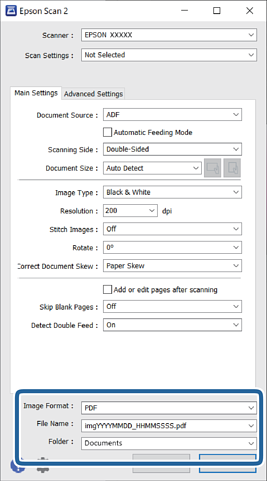
  5. اضبط إعدادات حفظ الملف.

    • تنسيق الصورة‏: حدد تنسيق الحفظ من القائمة.
      يمكنك ضبط إعدادات مفصلة لجميع تنسيقات الحفظ فيما عدا BITMAP وPNG. بعد تحديد تنسيق الحفظ‏،  حدد خيارات من القائمة.
    • اسم الملف‏: تحقق من اسم الملف المحفوظ المعروض.
      يمكنك تغيير الإعدادات لاسم الملف بواسطة تحديد الإعدادات من القائمة.
    • مجلد‏: حدد مجلد حفظ للصورة الممسوحة ضوئيًا من القائمة.
      يمكنك تحديد مجلد آخر أو إنشاء مجلد جديد بواسطة تحديد حدد من القائمة.
  6. انقر فوق مسح ضوئي.

    ملاحظة:
    • يمكنك أيضًا بدء المسح الضوئي عن طريق الضغط على الزر في لوحة تحكم الماسحة الضوئية.

    • لمسح المستندات الأصلية التي من المحتمل أن تنحشر‏،  على سبيل المثال الورق الرقيق‏،  مكّن الوضع بطئ في لوحة التحكم لخفض سرعة المسح الضوئي.

    الصورة الممسوحة ضوئيًا محفوظة في المجلد الذي حددته.