
Можете да изпратите сканираното изображение по имейл директно от скенера. Преди сканиране е нужно да конфигурирате сървъра за електронна поща.
Можете да посочите имейл адрес чрез директно въвеждане, но за Вас би било по-лесно, ако предварително регистрирате имейл адреса в списъка с контакти.
Уверете се, че настройките Дата/час и Разлика във времето на скенера са правилни. Изберете Настройки > Осн. Настройки > Настройки на дата/час на контролния панел.
Можете да проверите местоназначението преди сканиране. Изберете Настройки > Настр. на скенера, след което активирайте Потвърждаване на получател.
Поставете оригиналите.
Изберете Имейл на началния екран на контролния панел на скенера.
Посочете местоназначението.

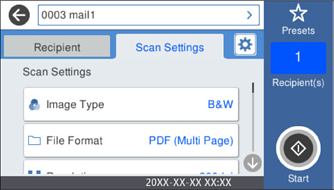
Броят на получателите, които сте избрали, е показан отдясно на екрана. Можете да изпращате имейли до максимум 10 адреса и групи.
Ако групите са включени в получатели, можете да изберете общо до 200 отделни адреса, като се вземат предвид адресите в групите.
Изберете полето за адрес в горната част на екрана, за да се покаже списъкът с избраните адреси.
Изберете Настр. Сканиране, проверете настройките, например формат за запазване, и ако е необходимо, ги променете.
Изберете  , за да запаметите Вашите настройки като предварителни настройки.
Изберете  , проверете Настр. на скенера и ги променете, ако е необходимо.
Можете да промените настройките, като например Бавно или DFDS функция.
Натиснете  .
.