Този раздел разяснява работния процес на сканиране с налично задание.
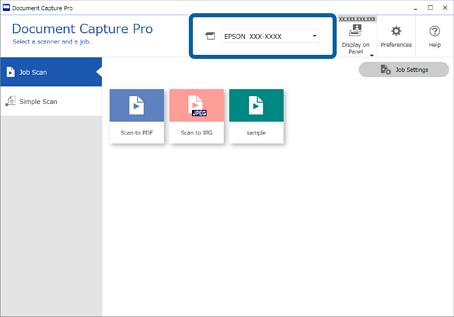
Изберете скенера, който искате да използвате, от горния екран Document Capture Pro. При стартиране на софтуера той автоматично се свързва към последно използвания скенер.
Щракнете върху раздел Job Scan, след което щракнете върху иконата на заданието, което искате да извършите.
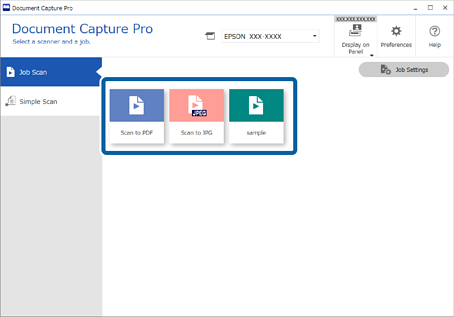
Избраното задание се извършва.
Когато извършвате задание, за което Show the preview while scanning е избрано в настройките за сканиране, при сканирането се извежда екран за предварителен преглед.
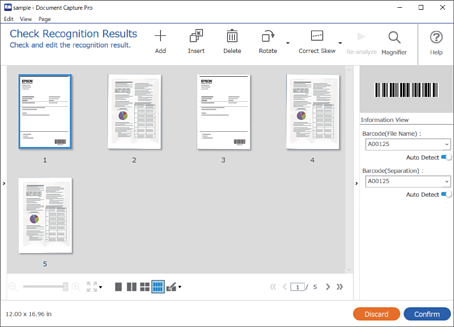
Ако изпълнявате задание, което съдържа следните елементи в настройките за име на файла, настройките за разделяне или настройките за определен от потребителя индекс от настройките за запазване, и елементите бъдат открити в сканираната страница, зоната на откриване се извежда в изображението като бягащ ред. Поправете ръчно резултатите от разпознаването, ако е необходимо, или променете зоната и изпълнете разпознаването отново.
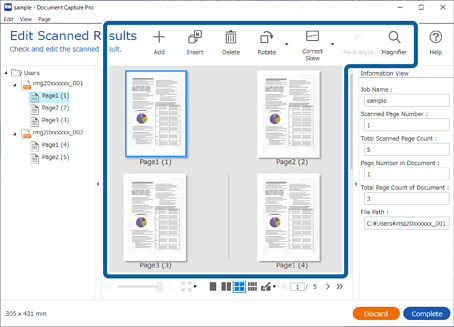
За заданията, за които Show Edit Page dialog before saving е избрано в „Настройки на сканирането“, проверете резултатите от сканирането на екрана Edit Scanned Results след сканиране, след което направете корекции, ако е необходимо.
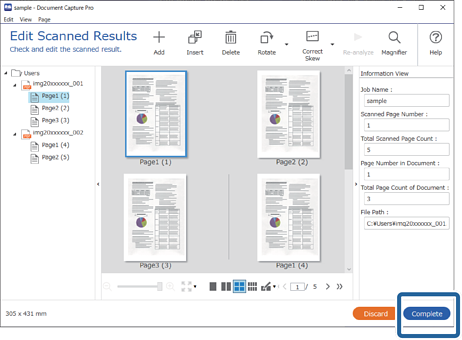
Можете да проверите и редактирате следното на екрана Edit Scanned Results.
Щракнете върху Complete, за да завършите сканирането на заданието.