
> Сканиране > Сканиране от компютър > Сканиране с помощта на Epson Scan 2

Сканиране с помощта на Epson Scan 2

Можете да сканирате оригиналите с помощта на разширени настройки, подходящи за текстови документи.

  1. Поставете оригинала.

  2. Стартирайте Epson Scan 2.

    • Windows 10/Windows Server 2016
      Щракнете върху бутона за стартиране и изберете EPSON > Epson Scan 2.
    • Windows 8.1/Windows 8/Windows Server 2012 R2/Windows Server 2012
      Въведете името на приложението в препратката за търсене, след което изберете показаната икона.
    • Windows 7/Windows Vista/Windows XP/Windows Server 2008 R2/Windows Server 2008/Windows Server 2003 R2/Windows Server 2003
      Щракнете върху бутона Старт, след което изберете Всички програми или Програми > EPSON > Epson Scan 2 > Epson Scan 2.
    • Mac OS
      Изберете Отиди > Приложения > Epson Software > Epson Scan 2.
  3. Задайте следните настройки в раздела Основни настройки.
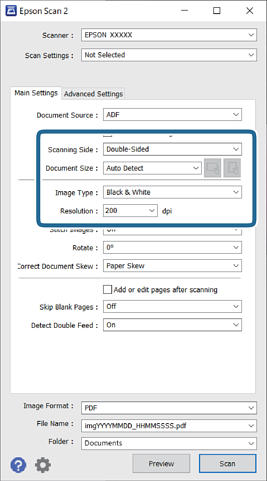
    • Страна на сканиране: изберете страната на оригинала, която желаете да сканирате. Изберете Двустранно за сканиране от двете страни на оригинала.
    • Размер на документа: изберете размера на оригинала, който сте поставили.
    • Бутони / (оригинална ориентация): изберете зададената ориентация на оригинала, който сте поставили. В зависимост от размера на оригинала този елемент може да бъде зададен автоматично и не може да се промени.
    • Тип изображение: изберете цвета за запаметяване на сканираното изображение.
    • Разделителна способност: изберете разделителната способност.
    Забележка:
    • Автоматично подаващо устройство за документи (ADF) се задава автоматично като Източник на документа.

    • В раздела Основни настройки можете да извършите следните настройки.

      • подшити изображения: изберете тази опция, за да съедините изображенията заедно отпред и отзад, когато сканирате и двете страни на оригинала.

      • Завъртане: изберете тази опция, за да завъртите оригинала по часовниковата стрелка и да го сканирате.

      • Корекция на наклона на документа: изберете, за да коригирате накланянето на оригинала.

      • Добавяне/редакция стр. след ск.: изберете, за да добавите различни оригинали или за редактиране (въртене, преместване и изтриване) на сканираните страници след сканиране.

      • Празните страници да се пропускат: изберете, за да прескачате празните страници, ако има такива в оригиналите.

      • Да се открива подаване на два залепени оригинала: изберете тази опция за извеждане на предупреждение при подаване на множество страници едновременно.

  4. Направете други настройки за сканиране, ако е необходимо.

    • Можете да прегледате сканираното изображение на първата страна от първата страница на оригиналите. Заредете само първата страница на оригиналите във входящата тава и щракнете върху бутона Предварителен преглед. Отваря се прозорецът за предварителен преглед, показва се преглежданото изображение и страницата се изхвърля от скенера.
      Сменете изхвърлената страница заедно с останалите оригинали.
    • От раздела Разширени настройки можете да направите корекции на изображението с помощта на разширените настройки, подходящи за текстови документи, като например посочените по-долу.
      • Премахване на фон: изберете, за да отстраните фона от оригиналите.
      • Подобряване на текста: изберете тази настройка, за да направите размазаните букви в оригинала ясни и четливи.
      • Автоматично сегментиране: изберете тази настройка, за да направите буквите ясни, а изображенията омекотени, когато извършвате черно-бяло сканиране за документ, съдържащ изображения.
      • Изключение: изберете тази опция, за да премахнете определения цвят от сканираното изображение, след което да го запаметите в скалата на сивото или като черно-бяло. Например, можете да изтриете маркери или бележки, които сте написали в полетата с флумастер.
      • Подобряване на цвета: изберете тази опция, за да подобрите определения цвят за сканираното изображение, след което да го запаметите в скалата на сивото или като черно-бяло. Например, можете да подобрите буквите или линиите, които са в светли цветове.
    Забележка:

    Възможно е някои настройки да не са налични в зависимост от други направени от Вас настройки.

  5. Задайте настройките за записване на файла.
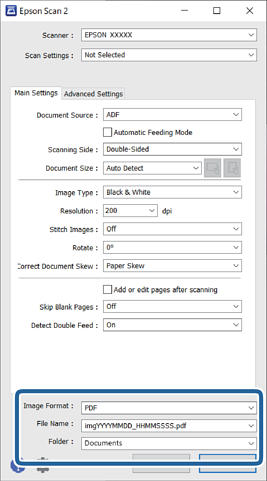
    • Формат на изображение: изберете формата за записване от списъка.
      Можете да направите разширени настройки за всеки формат за записване, с изключение на BITMAP и PNG. След като изберете формата за записване, изберете Опции от списъка.
    • Файлово име: проверете изведеното име на файла за записване.
      Можете да промените настройките за името на файла, като изберете Настройки от списъка.
    • Папка: изберете папката за записване на сканираното изображение от списъка.
      Можете да изберете друга папка или да създадете нова папка, като изберете Избиране на от списъка.
  6. Щракнете върху Сканиране.

    Забележка:
    • Можете също да започнете да сканирате, като натиснете бутона на контролния панел на скенера.

    • За да сканирате оригинали, които има вероятност да заседнат, например тънка хартия, активирайте опцията Бавно на контролния панел, за да намалите скоростта на сканиране.

    Сканираното изображение се записва в указаната папка.