
Това приложение Ви позволява да извършвате различни задачи, като например запис на изображението във Вашия компютър, изпращане чрез имейл, печат, качване в сървър или в облак. Можете също така да регистрирате настройки за сканиране за дадено задание с цел да опростите операциите за сканиране.
Вижте помощта Document Capture за информация относно функциите.
Не използвайте функцията за бърза смяна на потребители, докато използвате скенера.
Стартирайте Document Capture.
Изберете Finder > Отиди > Приложения > Epson Software > Document Capture.

Може да се наложи да изберете скенера, който искате да използвате, от списъка със скенери.
Щракнете върху  .
.
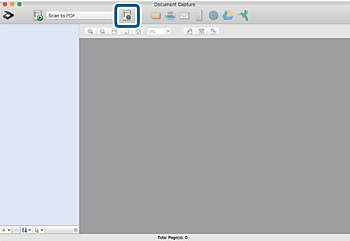
Извежда се екранът Job List.
На разположение е предварително зададено задание, което Ви позволява да запазвате сканираните изображения като PDF. Когато използвате това задание, пропуснете тази процедура и преминете към процедура 10.
Щракнете върху иконата +.
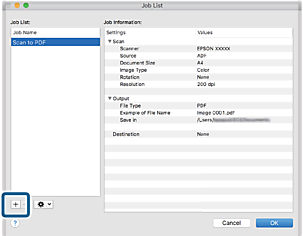
Извежда се екранът за настройка на задание.
Задайте Job Name.
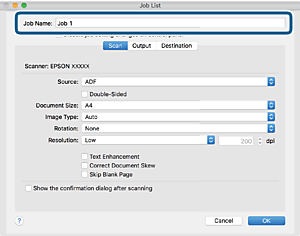
Извършете настройки за сканиране в раздела Scan.
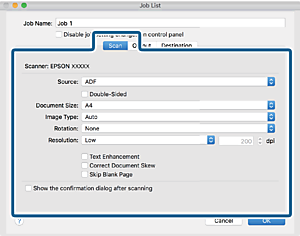
Можете също така да коригирате изображението с помощта на следните елементи.
Text Enhancement: Изберете, за да направите размазаните букви в оригинала ясни и четливи.
Correct Document Skew: Изберете, за да коригирате накланянето на оригинала.
Skip Blank Page: Изберете, за да прескачате празните страници, ако има такива в оригиналите.
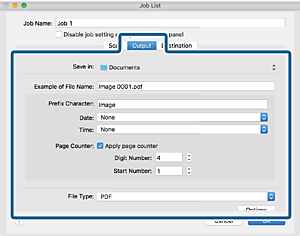
Щракнете върху Output и направете изходните настройки.
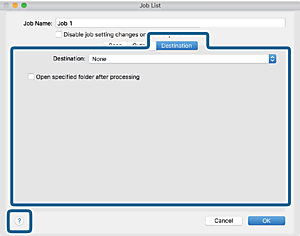
Щракнете върху Destination, след което изберете Destination.
Елементите за настройка на местоназначение се извеждат в зависимост от избраното от Вас местоназначение. Направете необходимите подробни настройки. Щракнете върху иконата ? (Help) за подробности относно всеки елемент.
Ако искате да извършите качване в услуга в облака, трябва предварително да конфигурирате акаунт в услугата в облака.
Ако искате да използвате Evernote като местоназначение, изтеглете приложението Evernote от уеб сайта на Evernote Corporation и го инсталирайте, преди да използвате тази функция.
Щракнете върху OK, за да затворите екрана за настройки на задания.
Щракнете върху OK, за да затворите екрана Job List.
Поставете оригинала.
Изберете заданието от падащия списък и след това щракнете върху иконата  .
.
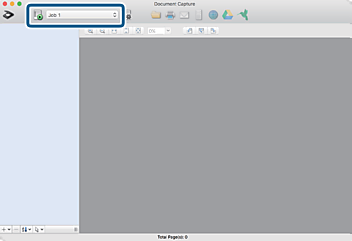
Избраното задание се извършва.
Следвайте инструкциите на екрана.
Сканираното изображение се запаметява с помощта на направените за заданието настройки.
Можете да сканирате оригиналите и да изпращате сканираното изображение, без да използвате заданието. Щракнете върху  и извършете настройки на сканиране, след което щракнете върху Preview Scan. След това щракнете върху местоназначението, към което искате да изпратите сканираното изображение.