
След като използвате скенера за известно време, полепването на хартия или прах от стаята върху ролката или стъклената част отвътре на скенера може да предизвика проблеми с подаването на хартията или с качеството на изображението. Почиствайте вътрешността на скенера на всеки 5,000 сканирания.
Можете да проверите последния брой сканирания на контролния панел или в Epson Scan 2 Utility.
Ако повърхността е замърсена с труден за почистване материал, използвайте оригинален комплект за почистване на Epson за отстраняване на петната. Използвайте малко количество от почистващия препарат върху почистващата кърпа, за да отстраните петната.
Никога не използвайте алкохол, разредител или какъвто и да било корозивен препарат за почистване на скенера. Може да се получи деформация или обезцветяване.
Никога не пръскайте каквато и да е течност или смазочно средство върху скенера. При повреда на оборудването или електрическите вериги е възможно необичайно функциониране на скенера.
Никога не отваряйте корпуса на скенера.
Натиснете бутон  , за да изключите скенера.
Изключете AC адаптера от скенера.
Дръпнете лоста и отворете капака на скенера.
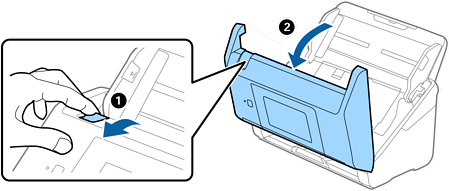
Избършете всякакви петна от пластмасовата ролка и стъклената повърхност в долната вътрешна част на капака на скенера, като използвате мека кърпа или оригинален комплект за почистване на Epson.
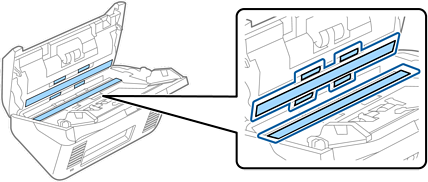
Не използвайте прекомерна сила при почистването на стъклената повърхност.
Не използвайте четка или твърд инструмент. Всякакви драскотини по стъклото може да окажат влияние върху качеството при сканиране.
Не пръскайте почистващ препарат върху стъклената повърхност.
Избършете всякакви петна от сензорите с памучен тампон.
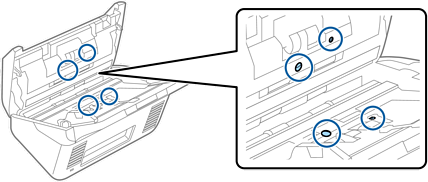
Не използвайте течност, като например почистващ препарат, върху памучен тампон.
Отворете капака, след което извадете разделителната ролка.
За повече подробности вижте „Смяна на комплекта ролки“.
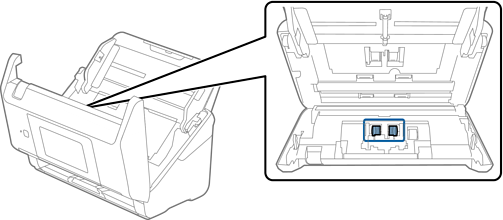
Избършете прах или замърсявания от разделителната ролка с помощта на оригинален комплект за почистване на Epson или мека влажна кърпа.
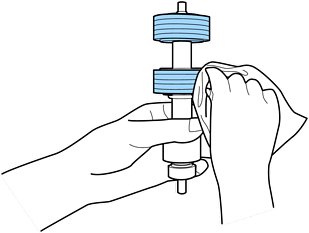
Използвайте само оригинален комплект за почистване на Epson или мека влажна кърпа за почистване на ролката. Използването на суха кърпа може да повреди повърхността на ролката.
Отворете капака, след което извадете листоподаващата ролка.
За повече подробности вижте „Смяна на комплекта ролки“.
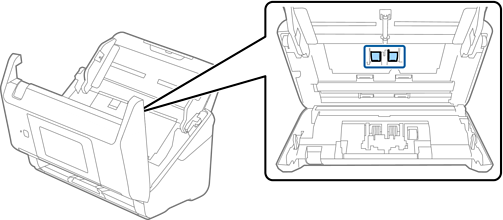
Избършете прах или замърсявания от повдигащата ролка с помощта на оригинален комплект за почистване на Epson или мека влажна кърпа.
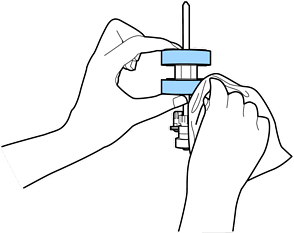
Използвайте само оригинален комплект за почистване на Epson или мека влажна кърпа за почистване на ролката. Използването на суха кърпа може да повреди повърхността на ролката.
Затворете капака на скенера.
Включете AC адаптера в мрежата, след което включете скенера.
Изберете Техническо обсл. Скенера от началния екран.
От екран Техническо обсл. Скенера изберете Почистване на ролки.
Дръпнете лоста, за да отворите капака на скенера.
Скенерът влиза в режима на почистване на ролките.
Завъртете бавно ролките в долната част, като натиснете на произволно място върху LCD екрана. Избършете повърхността на ролките с помощта на оригинален комплект за почистване на Epson или мека кърпа, навлажнена във вода. Повторете тази процедура, докато почистите ролките.
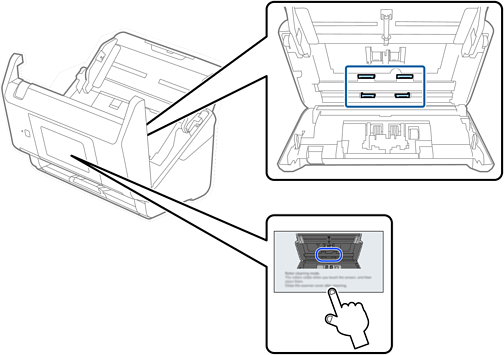
Внимавайте ръцете или косата Ви да не бъдат захванати в механизма, докато работите с ролката. Това би могло да причини нараняване.
Затворете капака на скенера.
Скенерът излиза от режима на почистване на ролките.