
Forlæng papirbakkeforlængeren. Skub udbakken ud, træk udbakkeforlængeren ud og løft derefter proppen.

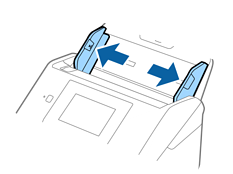
Træk kantstyrene på indbakken helt ud.
Læg konvolutterne i papirbakken nedad, og sørg for at den åbnede kant (fligsiden) af konvolutten vender til siden. For konvolutter med den åbnede kant (fligsiden) på den korteste side, kan du ilægge konvolutten med den åbnede kant (fligsiden) opad.
Skub konvolutterne ind i ADF indtil de møder modstand.
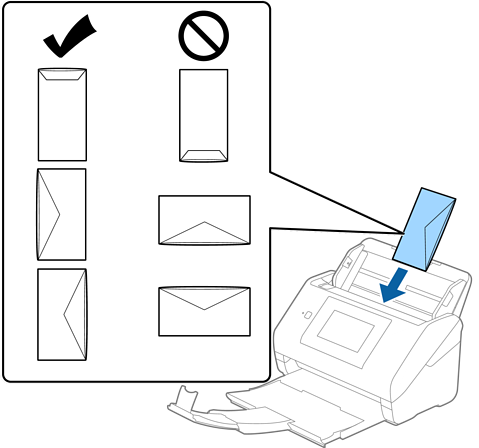
Ilæg ikke konvolutter, hvorpå der er lim.
Konvolutter, der ikke er åbnet ved at skære skarpt på fligkanten, kan ikke scannes korrekt.
Konvolutter, der endnu ikke er blevet forseglet, kan indlæses med fligen åben og opadvendt.
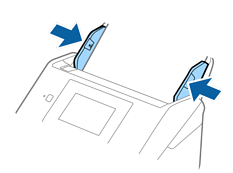
Skub kantstyrene så de passer med kanten på konvolutterne og sørg for, at der ikke er noget mellemrum mellem konvolutterne og kantstyrene. Ellers kan konvolutterne blive ført skævt ind.
Vi anbefaler at vælge den passende rotationsvinkel eller Auto som indstillingen for Roter i applikationen.
Når du vil scanne konvolutter, skal du indstille den relevante indstilling i vinduet Epson Scan 2.
Når du bruger Document Capture Pro, kan du åbne vinduet ved at trykke på knappen Detaljerede indstillinger på skærmen Indstillinger for scanning.
Vælg fanen Hovedindstillinger > Detekter dobbeltfødning > Fra. Se Epson Scan 2 hjælp for detaljer.
Detekter dobbeltfødning er aktiveret i vinduet Epson Scan 2, og der opstår en fejl med dobbelt indføring, skal du fjerne konvolutten fra ADF og derefter lægge den i igen. Tryk derefter på DFDS-funktion på kontrolpanelets skærm for at indstille det til Til, hvilket deaktiverer Detekter dobbeltfødning for næste scanning, og scan derefter igen. DFDS-funktion (Spring registrer dobbelt indføring over) deaktiverer kun Detekter dobbeltfødning for ét ark.