
I Automatisk indføringstilstand starter scanningen automatisk, når der indlæses originaler i ADF. Dette er nyttigt, når du vil scanne originaler en efter en eller føje originaler til den aktuelle scanningsproces.
Hvis du bruger Document Capture Pro, kan du også bruge Automatisk indføringstilstand.
Start Epson Scan 2.
Når du bruger Document Capture Pro, kan du åbne vinduet Epson Scan 2 ved at trykke på knappen Detaljerede indstillinger på skærmen med scanningsindstillinger.
Vælge Automatisk indføringstilstand på fanen Hovedindstillinger.
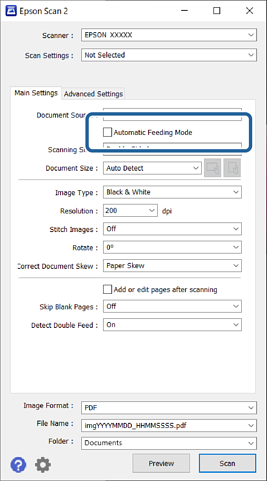
Foretag andre indstillinger til scanning i Epson Scan 2-hovedvinduet.
Klik på Scan.
Når du bruger Document Capture Pro, skal du klikke på Gem for at gemme scanningsindstillingerne. Når du starter scanningen, starter Automatisk indføringstilstand.
Automatisk indføringstilstand starter.
Vinduet Automatisk indføringstilstand vises på din computer og på din scanner.
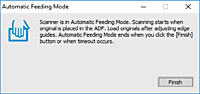
Juster kantstyrene, og placer derefter originalen i ADF.
Scanningen starter automatisk.
Når scanningen stopper, skal du placere den næste original i ADF.
Gentag denne procedure, indtil du har scannet alle originaler.
Du kan indstille Scannerindstillinger fra scannerens kontrolpanel.
· Langsom: sænker scanningshastigheden. Brug dette til at scanne originaler, der sandsynligvis vil sidde fast, for eksempel tyndt papir.
· Timing for dobbelt indføring: indstil handlingen, når der registreres dobbelt indføring.
· DFDS-funktion: springer registrering af dobbelt indføring over en gang og fortsætter scanning. Brug dette for at scanne originaler, der registreret som dobbelt indført, f.eks. plastikkort eller kuverter.
· Papirbeskyttelse: reducerer beskadigelsen af originalerne ved straks at stoppe scanningen, når der forekommer en indføringsfejl.
· Smudsdetektion på glas: registrerer snavs på glasfladen inde i scanneren.
Når du har scannet alle originaler, skal du lukke Automatisk indføringstilstand.
Vælg Udført på scannerens kontrolpanel, eller tryk på Afslut på skærmen Automatisk indføringstilstand, der vises på din computer.
Du kan lave timeout-indstillinger for at afslutte Automatisk indføringstilstand.
Vælg Indstillinger på listen Dokumentkilde for at åbne skærmen Indstillinger for dokumentkilde. Indstil timeout-tiden på den viste skærm.
Det scannede billede gemmes i mappen, du har angivet.