> Scanning > Scanning fra en computer > Sådan scanner du med Epson Scan 2

Sådan scanner du med Epson Scan 2

Du kan scanne originalerne ved hjælp af detaljerede indstillinger, der er egnede til tekstdokumenter.

  1. Placer originalen.

  2. Start Epson Scan 2.

    • Windows 10/Windows Server 2016
      Klik på startknappen, og vælg derefter EPSON > Epson Scan 2.
    • Windows 8.1/Windows 8/Windows Server 2012 R2/Windows Server 2012
      Indtast programnavnet i søgeamuletten, og vælg så det viste ikon.
    • Windows 7/Windows Vista/Windows XP/Windows Server 2008 R2/Windows Server 2008/Windows Server 2003 R2/Windows Server 2003
      Klik på startknappen, og vælg derefter Alle programmer (eller Programmer) > EPSON > Epson Scan 2 > Epson Scan 2.
    • Mac OS
      Vælg > Programmer > Epson Software > Epson Scan 2.
  3. Foretag følgende indstillinger på fanen Hovedindstillinger.
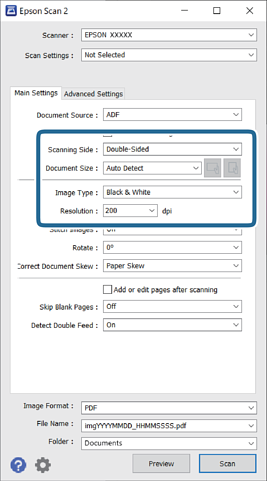
    • Scanning af side: vælg den side af originalen, du vil scanne. Vælg Dobbeltsidet for at scanne begge sider af originalerne.
    • Dokumentstørrelse: vælg størrelsen på den original, du placerede.
    • Knapperne / (Original retning): vælg den indstillede retning af den original, du har lagt i. Afhængigt af størrelsen på originalen kan dette element indstilles automatisk og kan ikke ændres.
    • Billedtype: vælg farve for at gemme det scannede billede.
    • Opløsning: vælg opløsningen.
    Bemærk:
    • ADF er automatisk indstillet som Dokumentkilde.

    • På fanen Hovedindstillinger kan du også foretage følgende indstillinger.

      • Sammensatte billeder: vælg for sammensætte billederne på forsiden og bagsiden, når du scanner begge sider af originalen.

      • Roter: vælg for at rotere originalen med uret og scanne den.

      • Korriger dokumentskævhed: vælg for korrigere originalens drejning.

      • Tilføj el. red. sid. eft. scan.: vælg for at tilføje forskellige originaler eller redigere (rotere, flytte og slette) de scannede sider efter scanning.

      • Overspring blanke sider: vælg for at springe blanke sider over, hvis der er nogen blandt originalerne.

      • Detekter dobbeltfødning: vælg for at vise en advarsel, når flere originaler fødes på samme tid.

  4. Foretag om nødvendigt andre scanningsindstillinger.

    • Du kan få forhåndsvist det scannede billede af den første side af den første side af originalerne. Ilæg kun første side af dine originaler i indbakken og klik på knappen Eksempel. Vinduet for forhåndvisning åbner, det forhåndsviste billede vises og siden skubbes ud af scanneren.
      Udskift den side der blev skubbet ud sammen med resten af originalerne.
    • På fanen Avancerede indstillinger kan du foretage billedjusteringer med detaljerede indstillinger, som er egnede til tekstdokumenter, såsom følgende.
      • Fjern baggrund: vælg for at fjerne baggrunden fra originalerne.
      • Tekstforbedring: vælg for at gøre uskarpe bogstaver i originalen tydelige og skarpe.
      • Automatisk områdeopdeling: vælg for at gøre breve tydelige og billeder jævne, når du udfører sort og hvid scanning på et dokument, der indeholder billeder.
      • Mistet: vælg for at fjerne den angivne farve fra det scannede billede, og derefter gemme det i gråtoner eller sort og hvid. For eksempel kan du slette mærker eller noter, som du skrev i margenerne med farvepen, da du scannede.
      • Farveforbedring: vælg for at forbedre den angivne farve fra det scannede billede, og derefter gemme det i gråtoner eller sort og hvid. For eksempel kan du fremhæve bogstaver eller linjer, der er i lyse farver.
    Bemærk:

    Visse elementer er muligvis ikke tilgængelige, afhængigt af andre indstillinger, du har foretaget.

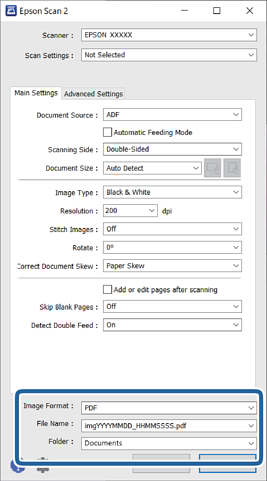
  5. Indstil fillagringsindstillingerne.

    • Billedformat: vælg lagringsformatet fra listen.
      Du kan foretage detaljerede indstillinger for hvert lagringsformat undtagen BITMAP og PNG. Efter at du har valgt lagringsformatet, skal du vælge Indstillinger fra listen.
    • Filnavn: kontrollér det viste filnavn, der skal gemmes.
      Du kan ændre indstillinger for filnavnet ved at vælge Indstillinger fra listen.
    • Mappe: vælg lagringsmappen til det scannede billede på listen.
      Du kan vælge en anden mappe eller oprette en ny mappe ved at vælge Vælg fra listen.
  6. Klik på Scan.

    Bemærk:
    • Du kan også starte scanning ved at trykke på knappen på scannerens kontrolpanel.

    • For at scanne originaler, der har tendens til at lave papirstop, f.eks. tyndt papir, skal du aktivere Langsom på kontrolpanelet for at nedsætte scanningshastigheden.

    Det scannede billede gemmes i mappen, du har angivet.