
Puede registrar la configuración de escaneado más frecuente como Ajustes. Puede registrar hasta 48 predeterminados.
Puede registrar los ajustes actuales seleccionando  en la pantalla de configuración de escaneado.
También puede registrar Ajustes en Web Config.
Seleccione la pestaña Digitalizar > Ajustes.
Si selecciona Digitalizar a PC al registrarse, puede registrar el trabajo creado en Document Capture Pro como Ajustes. Esta opción está disponible solo para ordenadores conectados a través de una red. Registre de antemano el trabajo en Document Capture Pro.
Si la función de autenticación está habilitada, solo el administrador puede registrar Ajustes.
Seleccione Ajustes en la pantalla de inicio del panel de control del escáner.
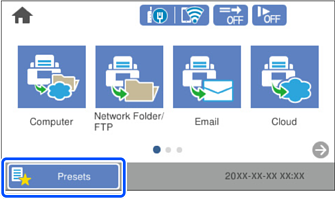
Seleccione  .
.
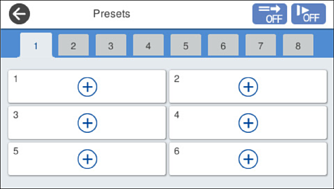
Seleccione el menú que desee utilizar para registrar un preajuste.
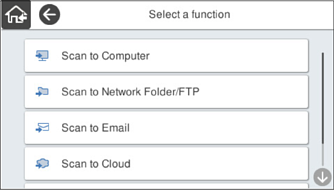
Configure cada elemento y seleccione  .
.
Si selecciona Digitalizar a PC, seleccione el ordenador en el que está instalado Document Capture Pro y, a continuación, seleccione un trabajo registrado. Esta opción está disponible solo para ordenadores conectados a través de una red.
Configure el preajuste.
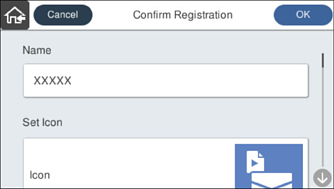
Seleccione OK.