
Esta aplicación permite realizar varias tareas, como por ejemplo guardar la imagen en el equipo, enviarla por correo electrónico, imprimirla o guardarla en un servidor o en un servicio en la nube. También puede guardar los ajustes de escaneado para un trabajo para simplificar las operaciones de escaneado.
Consulte la ayuda de Document Capture para obtener información detallada las funciones.
No utilice la función Cambio rápido de usuario mientras el escáner esté en uso.
Inicie Document Capture.
Seleccione Finder > Ir > Aplicaciones > Epson Software > Document Capture.
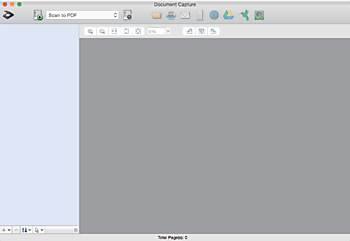
Puede que necesite seleccionar el escáner que desea usar en la lista de escáneres.
Haga clic en  .
.

Se muestra la pantalla Lista de trabajos.
Hay un trabajo preestablecido disponible que le permite guardar imágenes escaneadas como PDF. Cuando utilice este trabajo, omita este procedimiento y vaya al paso 10.
Haga clic en el icono +.
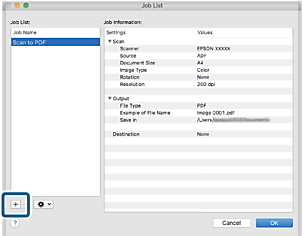
Se muestra la pantalla de ajustes de trabajos.
Establezca el Nombre de trabajo.
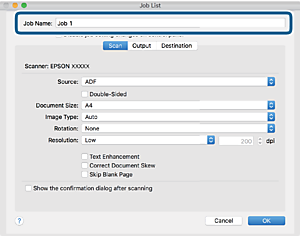
Realice los ajustes de escaneado en la pestaña Escanear.
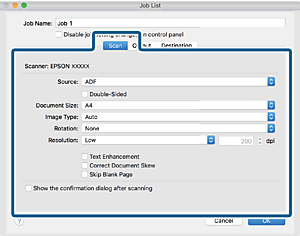
También puede aplicar ajustes a la imagen usando los siguientes elementos.
Mejora del texto: Seleccione esta opción para que las letras borrosas en el original aparezcan claras y nítidas.
Corregir sesgo del documento: Seleccione esta opción para corregir la inclinación del original.
Omitir página en blanco: Selecciónelo para omitir las páginas en blanco si hubiese alguna en los originales.
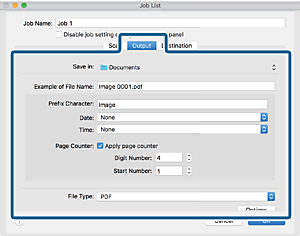
Haga clic en Salida y, seguidamente, realice los ajustes de salida.
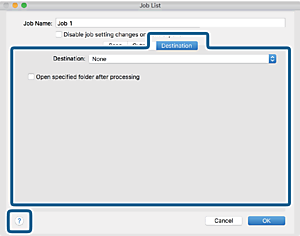
Haga clic en Destino y, a continuación, seleccione Destino.
Se muestran los elementos de ajuste de destino en función del destino que haya seleccionado. Realice los ajustes detallados necesarios. Haga clic en el icono ? (Ayuda) para ver los detalles de elemento.
Si desea realizar la carga en un servicio en la nube, necesita configurar la cuenta con el servicio en la nube por adelantado.
Si desea usar Evernote como destino, descargue la aplicación Evernote del sitio web de Evernote Corporation e instálela antes de usar esta función.
Haga clic en Aceptar para cerrar la pantalla de ajustes de trabajos.
Haga clic en Aceptar para cerrar la pantalla Lista de trabajos.
Coloque el original.
Seleccione el trabajo en la lista desplegable y, a continuación, haga clic en el icono  .
.

Se realiza el trabajo seleccionado.
Siga los pasos indicados en la pantalla.
La imagen escaneada se guarda con los ajustes que haya establecido para el trabajo.
Puede escanear los originales y enviar la imagen escaneada sin utilizar el trabajo. Haga clic en  y realice los ajustes de escaneado y, a continuación, haga clic en Escanear. Después, haga clic en el destino al cual desea enviar la imagen escaneada.