
Sageli kasutatavad skannimissätted on võimalik salvestada loendisse Eelsätted. Registreerida saab kuni 48 eelsätet.
Kehtivate sätete registreerimiseks valige skannimise käivitamise kuval  .
.
Samuti on loendisse Presets registreerimine võimalik rakenduses Web Config.
Valige vahekaart Scan > Presets.
Kui valite registreerimisel sätte Skanni arvutisse, saate registreerida rakenduses Document Capture Pro loodud töö suvandis Presets. See on saadaval ainult võrgu kaudu ühendatud arvutites. Registreerige eelnevalt töö rakenduses Document Capture Pro.
Kui autentimisfunktsioon on aktiveeritud, on suvandis Presets registreerimine saadaval ainult administraatorile.
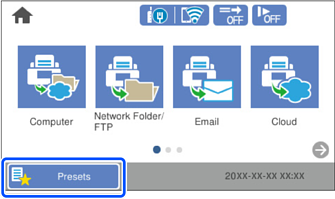
Valige skanneri juhtpaneeli avakuval Eelsätted.
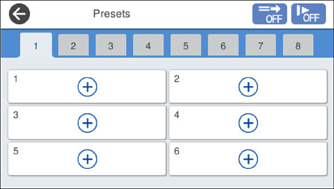
Valige  .
.
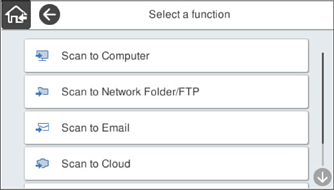
Valige menüü, mida soovite eelsätte registreerimiseks kasutada.
Seadistage kõik üksused ja seejärel valige  .
.
Kui teete valiku Skanni arvutisse, valige arvuti, kuhu on installitud Document Capture Pro, ja valige siis registreeritud töö. See on saadaval ainult võrgu kaudu ühendatud arvutites.
Määrake eelsätte sätted.
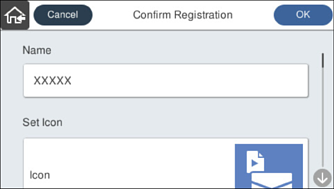
Valige OK.