
می توانید تصویر اسکن شده را در پوشه تعیین شده در یک شبکه ذخیره کنید. می توانید مسیر پوشه را مستقیماً وارد کنید، اما اگر اطلاعات پوشه را قبلاً در فهرست مخاطبین وارد کرده باشید، کارتان آسان تر می شود.
قبل از اسکن کردن نیاز دارید یک پوشه شبکه یا سرور FTP تعیین کنید.
مطمئن شوید تنظیمات اسکنر تاریخ / زمان و اختلاف زمان صحیح هستند. تنظیم > تنظیمات اصلی > تاریخ / تنظیمات زمان را در پانل کنترل انتخاب کنید.
می توانید مقصد را پیش از اسکن کردن بررسی کنید. تنظیم > تنظیمات اسکنر را انتخاب کنید و سپس تأیید گیرنده را فعال کنید.
سندها را قرار دهید.
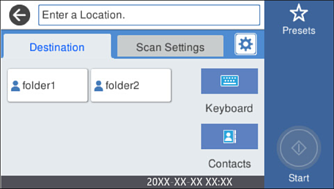
منوی پوشه شبکه/FTP را در صفحه اصلی پانل کنترل اسکنر انتخاب کنید.
پوشه را تعیین کنید.
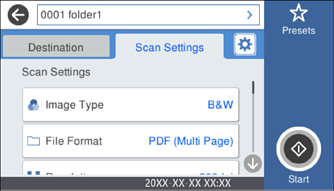
گزینه تنظیمات اسکن را انتخاب کنید و سپس تنظیماتی مانند قالب ذخیره را بررسی کنید و در صورت لزوم تغییر دهید.
برای ذخیره تنظیمات به عنوان پیش تنظیم، گزینه  را انتخاب کنید.
 را انتخاب کنید و تنظیمات اسکنر را بررسی کنید و در صورت لزوم آنها را تغییر دهید.
می توانید تنظیماتی مانند آهسته یا عملکرد DFDS را تغییر دهید.
روی  ضربه بزنید.