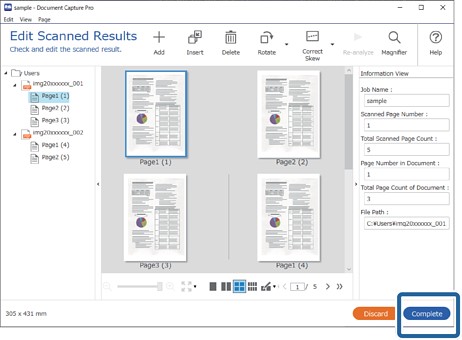
این بخش جریان کار اسکن با استفاده از یک کار موجود را شرح میدهد.
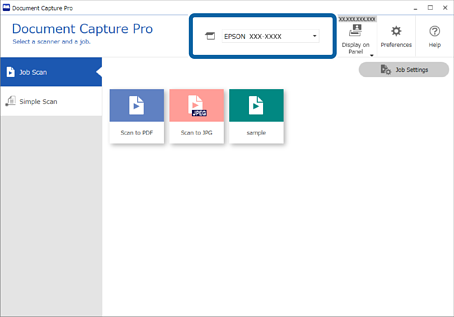
اسکنر مدنظر جهت استفاده را از صفحه بالای Document Capture Pro انتخاب کنید. وقتی نرمافزار را اجرا کنید، به طور به آخرین اسکنر استفاده شده متصل میشود.
روی زبانه Job Scan و سپس آیکن کاری که میخواهید انجام دهید، کلیک کنید.
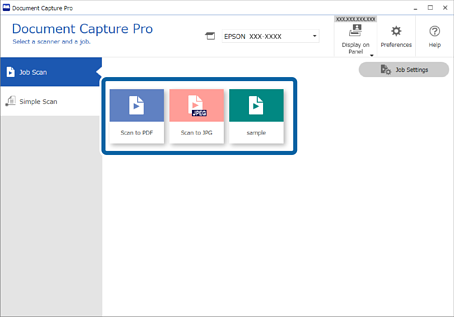
کار انتخاب شده اجرا میشود.
وقتی کاری را اجرا میکنید که گزینه Show the preview while scanning در بخش تنظیمات اسکن برای آن انتخاب شده است، صفحه پیشنمایش در حین اسکن نشان داده میشود.
اگر کاری را اجرا کنید که حاوی عناصر زیر در تنظیمات نام فایل، تنظیمات، تنظیمات جداسازی یا تنظیمات نمایه کردن تعریف شده توسط کاربر در تنظیمات ذخیره است و عناصر در صفحه اسکن شده تشخیص داده شوند، ناحیه تشخیص به صورت یک سایه روی تصویر نمایش داده میشود. در صورت نیاز، نتایج تشخیص را به صورت دستی تصحیح کنید یا ناحیه را تغییر دهید و عملکرد تشخیص را مجدداً اجرا کنید.
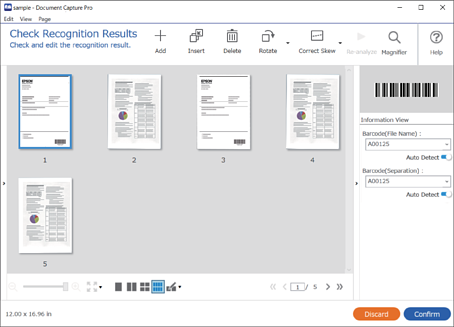
برای کارهایی که Show Edit Page dialog before saving در تنظیمات اسکن انتخاب شدهاند، نتایج اسکن را بعد از اسکن در صفحه Edit Scanned Results بررسی کنید و سپس در صورت لزوم، اصلاح کنید.
شما میتوانید موارد زیر را در صفحه Edit Scanned Results بررسی و ویرایش کنید.
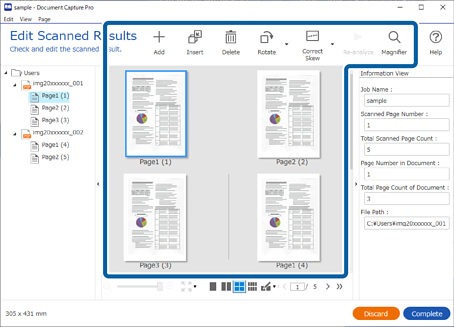
برای پایان اجرای یک اسکن کار، روی گزینه Complete کلیک کنید.