
این برنامه به شما اجازه میدهد کارهای مختلفی از جمله ذخیره کردن تصویر در کامپیوتر، ارسال آن از طریق ایمیل، چاپ و بارگذاری در سرور یا خدمات ذخیرهسازی ابری را انجام دهید. همچنین میتوانید تنظیمات اسکن مربوط به کاری را ذخیره کنید تا عملیات اسکن سادهتر شود.
برای کسب اطلاعات بیشتر درباره قابلیتها، به راهنمای Document Capture مراجعه کنید.
در هنگام استفاده از اسکنر خود از عملکرد جابجایی سریع کاربر استفاده نکنید.
Document Capture را آغاز کنید.
گزینه Finder > برو > برنامهها > Epson Software > Document Capture را انتخاب کنید.
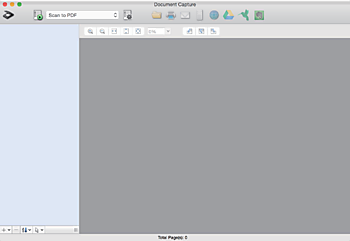
ممکن است لازم باشد اسکنر مورد نظر جهت استفاده را از فهرست اسکنرها انتخاب نمایید.
روی  کلیک کنید.
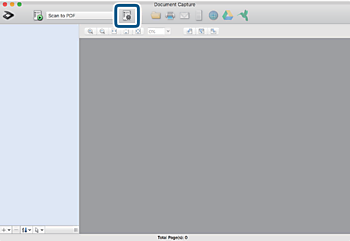
صفحه Job List نمایش داده میشود.
یک کار از پیش تنظیم شده وجود دارد که امکان ذخیره کردن تصاویر اسکن شده در قالب PDF را فراهم میکند. در صورت استفاده از این کار، این روال را نادیده بگیرید و به روال 10 بروید.
بر روی نماد + کلیک کنید.
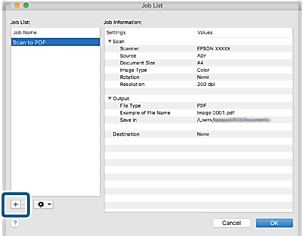
صفحه تنظیم کار نمایش داده میشود.
Job Name را تنظیم کنید.
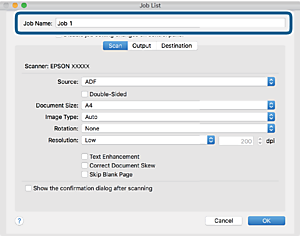
تنظیمات اسکن را در زبانه Scan تغییر دهید.
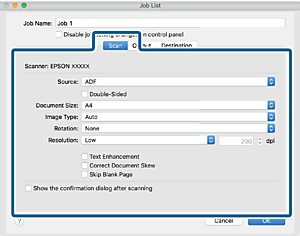
همچنین میتوانید تنظیم را با استفاده از موارد زیر تنظیم کنید.
Text Enhancement: انتخاب کنید تا حروف تار سند، واضح و خوانا شوند.
Correct Document Skew: انتخاب کنید تا کجی سند تصحیح شود.
Skip Blank Page: انتخاب کنید تا از صفحههای خالی در صورتی که در سندها وجود داشته باشد، صرفنظر گردد.
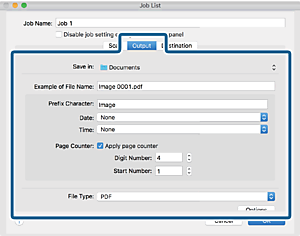
پس از کلیک کردن بر روی Output تنظیمات خروجی را اعمال کنید.
روی Destination کلیک کنید، سپس Destination را انتخاب نمایید.
گزینههای تنظیم جداسازی بر حسب مقصد انتخابی نمایش داده میشود. سایر تنظیمات را در صورت لزوم اعمال کنید. برای مشاهده جزییات هر گزینه بر روی ? (Help) کلیک کنید.
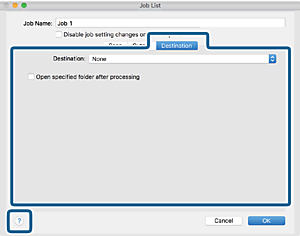
اگر میخواهید آنها را بر روی خدمات ذخیرهسازی ابری بارگذاری کنید، ابتدا لازم است حساب خود را در خدمات ذخیرهسازی ابری مذکور ایجاد کنید.
اگر میخواهید از Evernote به عنوان مقصد استفاده کنید، پیش از استفاده از این ویژگی، برنامه Evernote را از وبسایت Evernote Corporation دانلود کرده و آن را نصب کنید.
بر روی OK کلیک کنید تا صفحه تنظیمات کارها بسته شود.
بر روی OK کلیک کنید تا صفحه Job List بسته شود.
سند را قرار دهید.
کار را از فهرست کشویی انتخاب کنید و بر روی نماد  کلیک کنید.
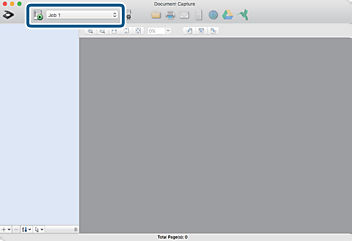
کار انتخاب شده انجام میگیرد.
از دستورالعملهای روی صفحه نمایش پیروی کنید.
تصویر اسکن شده با استفاده از تنظیمات اعمال شده در کار ذخیره میشود.
میتوانید اسناد را اسکن کنید و تصویر اسکن شده را بدون استفاده از کار بفرستید. پس از کلیک کردن بر روی  تنظیمات را تغییر دهید و بر روی Preview Scan کلیک کنید. سپس، بر روی مقصد ارسال تصویر اسکن شده کلیک کنید.