
برای پیکربندی احراز هویت OAuth 2.0 سرور ایمیل، از Web Config استفاده کنید.
وارد پوشه Web Config شوید.
زبانه Network > Email Server > Basic را انتخاب کنید.
OAuth2 را به عنوان Authentication Method انتخاب کنید.
Microsoft Exchange Online را به عنوان Email service انتخاب کنید.
برای استفاده شخصی، Outlook.com را انتخاب کنید.
وارد شوید.
روی Sign In کلیک کنید، سپس در صفحهای که ظاهر میشود، گزینهی Sign in with Microsoft را انتخاب کنید.
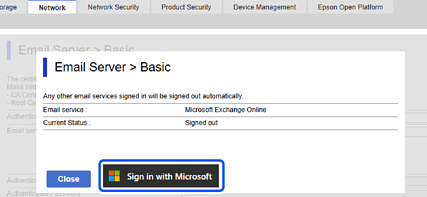
کد احراز هویتی که روی صفحه نمایش داده شده را کپی کرده، سپس روی نشانی اینترنتی (URL) نمایش داده شده کلیک کنید تا صفحهی احراز هویت باز شود.
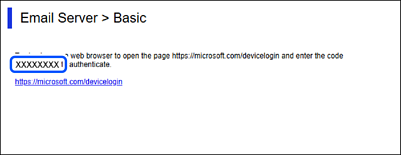
کد کپی شده را در صفحهی وارد کردن کد احراز هویت، وارد کنید، سپس روی Next کلیک کنید.
در صفحهی ورود مایکروسافت، اطلاعات حساب کاربری خود را وارد کنید، سپس روی Next کلیک کنید.
برای ورود، حسابتان باید حداقل دارای نقش Cloud Application Administrator باشد.
رمز عبور را وارد کرده و روی Sign In کلیک کنید.
درصورت نیاز به انجام مراحل بیشتر برای ورود، دستورالعملهای روی صفحه را دنبال کنید.
در صفحهی درخواست مجوزها، گزینهی «موافقت از طرف سازمان» را انتخاب کرده و سپس روی Accept کلیک کنید.
پس از پایان احراز هویت، پیامی مبنی بر ورود موفق نمایش داده میشود و میتوانید صفحهی مرورگر را ببندید.
میتوانید وضعیت ورود به سیستم را در زبانه Network > Email Server > Basic صفحه Web Config بررسی کنید.
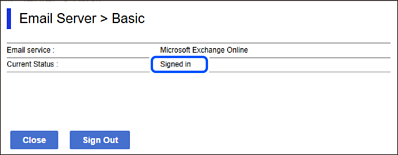
زمانی که وضعیت Signed in نمایش داده شود، اطلاعات حساب برای احراز هویت OAuth 2.0 نمایش داده میشود.
برای ارسال اطلاعات تنظیمات احراز هویت OAuth 2.0 به محصول، روی OK کلیک کنید.