
תוכל לשלוח את התמונה הסרוקה בדוא"ל ישירות מהסורק. לפני ביצוע סריקה, עליך להגדיר את תצורת שרת הדוא"ל.
ניתן להזין ישירות את כתובת הדוא"ל אך קל יותר לשמור מראש אותה ברשימת אנשי הקשר ולבחור אותה מהרשימה.
ודא שהגדרות הסורק עבור תאריך/שעה ועבור הפרשי שעות נכונות. בחר הגדרות > הגדרות בסיסיות > הגדרות תאריך/שעה בלוח הבקרה.
תוכל לבדוק את היעד לפני ביצוע הסריקה. בחר באפשרות הגדרות > הגדרות הסורק ואפשר את אישור הנמען.
הנח את עותקי המקור.
בחר דוא"ל במסך הבית של לוח הבקרה של הסורק.
ציין את היעד.
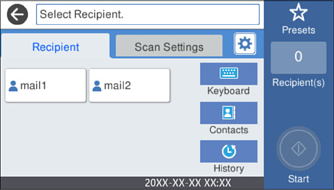
מספר הנמענים שבחרת מוצג בצד ימין של המסך. תוכל לשלוח הודעות דוא"ל לכל היותר ל10- כתובות וקבוצות.
אם יש קבוצות בין הנמענים שלך, תוכל לבחור עד 200 כתובות אינדיבידואליות בסך הכל, אם לקוחים בחשבון את הכתובות שבתוך קבוצות.
בחר את תיבת הכתובת בראש המסך כדי להציג את רשימת הכתובות הנבחרות.
בחר הגדרות סריקה, בדוק הגדרות כמו פורמט השמירה, ואז שנה אותן במידת הצורך.
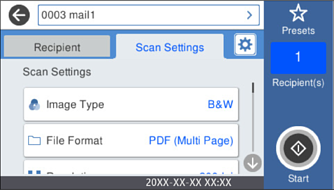
בחר  כדי לשמור את ההגדרות שלך כהגדרה קבועה מראש.
בחר  , בדוק את הגדרות הסורק, ואז שנה אותם במידת הצורך.
תוכל לשנות את ההגדרות כגון לאט או פונקציית DFDS.
הקש  .
.