
ב-מצב הזנה אוטומטי, הסריקה מתחילה באופן אוטומטי כאשר מטעינים את מסמכי המקור לתוך ה-ADF. אפשרות זו שימושית כאשר רוצים לסרוק מסמכי מקור אחד לצד השני, או להוסיף מסמכי מקור לתהליך הסריקה הנוכחי.
בעת השימוש ב-Document Capture Pro, ניתן להשתמש גם ב-מצב הזנה אוטומטי.
התחל את Epson Scan 2.
כאשר אתה משתמש ב-Document Capture Pro, תוכל לפתוח את חלון Epson Scan 2 באמצעות לחיצה על לחצן הגדרות מפורטות במסך הגדרות הסריקה.
בחר בפריט מצב הזנה אוטומטי בלשונית הגדרות ראשיות.
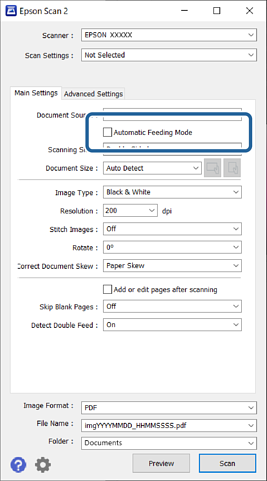
בצע הגדרות אחרות לסריקה בחלון הראשי של Epson Scan 2.
לחץ על סרוק.
כאשר אתה משתמש ב-Document Capture Pro, לחץ שמור כדי לשמור את הגדרות הסריקה. כאשר אתה מתחיל לסרוק, מצב הזנה אוטומטי מתחיל לפעול.
מצב הזנה אוטומטי יופעל.
חלון מצב הזנה אוטומטי מוצג במחשב שלך ובסורק.
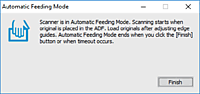
התאם את מדריכי הקצוות, ואז הנח את מסמך המקור ב-ADF.
הסריקה מתחילה באופן אוטומטי.
אחרי שהסריקה מסתיימת, הנח את מסמך המקור הבא בתוך ה-ADF.
חזור על הפעולה עד שתסיים לסרוק את כל מסמכי המקור.
תוכל להגדיר את הגדרות הסורק בלוח הבקרה של הסורק.
· לאט: מאט את מהירות הסריקה. השתמש באפשרות זו כדי לסרוק מסמכי מקור שביחס אליהם קיים סיכון של חסימה, למשל נייר דק.
· תזמון ההפסקה בהזנה כפולה: הגדר את הפעולה כאשר מתגלית הזנה כפולה כלשהי.
· פונקציית DFDS: מדלג פעם אחת על הזנה כפולה וממשיך לסרוק. השתמש בהגדרה זו כדי לסרוק מסמכי מקור המתגלים כהזנה כפולה, כגון, כרטיסי פלסטיק או מעטפות.
· הגנה על הנייר: מפחית את הנזק למסמכי מקור באמצעות עצירת הסריקה מייד כאשר מתרחשת שתיקת הזנה.
· גילוי לכלוך על משטח הסריקה: מגלה לכלוך על גבי משטח הסריקה בתוך הסורק.
אחרי שסקרת את כל מסמכי המקור סגור את מצב הזנה אוטומטי.
בחר סיום בלוח הבקרה של המדפסת, או לחץ על סיום במסך מצב הזנה אוטומטי המוצג במחשב שלך.
תוכל לקבוע הגדרות פסק זמן כדי לצאת מתוך מצב הזנה אוטומטי.
בחר בפריט הגדרות ברשימת מקור המסמך כדי לפתוח את מסך הגדרות מקור המסמך. הגדר את משך פסק הזמן במסך שמוצג.
התמונה הסרוקה נשמרת בתיקיה שציינת.