> סריקה > סריקה ממחשב > סריקה באמצעות Epson Scan 2

סריקה באמצעות Epson Scan 2

תוכל לסרוק את מסמכי המקור תוך שימוש בהגדרות מפורטות המתאימות למסמכי טקסט.

  1. הנח את המסמך.

  2. התחל את Epson Scan 2.

    • Windows 10/Windows Server 2016
      לחץ על הלחצן 'התחל'‏,  ואז בחר EPSON > Epson Scan 2.
    • Windows 8.1/Windows 8/Windows Server 2012 R2/Windows Server 2012
      הזן את שם האפליקציה בצ'ארם החיפוש ולאחר מכן בחר בסמל המוצג.
    • Windows 7/Windows Vista/Windows XP/Windows Server 2008 R2/Windows Server 2008/Windows Server 2003 R2/Windows Server 2003
      לחץ על הלחצן 'התחל'‏,  ואז על כל התוכניות או על תוכניות > EPSON > Epson Scan 2 > Epson Scan 2.
    • Mac OS
      בחר באפשרות עבור אל > יישומים > Epson Software > Epson Scan 2.
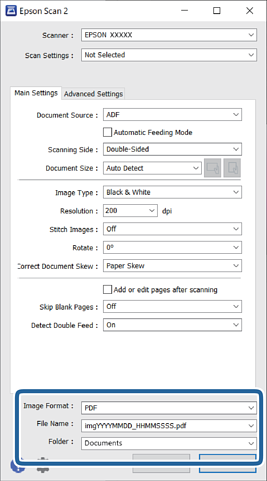
  3. קבע את ההגדרות שלהלן בלשונית הגדרות ראשיות.

    • צד לסריקה‏: בחר את צד מסמך המקור שברצונך לסרוק. בחר דו-צדדית כדי לסרוק את שני צידי מסמכי המקור.
    • גודל מסמך‏: בחר את גודל מסמך המקור שהנחת.
    • / (כיוון מקורי) לחצנים‏: בחר את הכיוון הקבוע של מסמך המקור שהנחת. בהתאם לגודל מסמך המקור‏,  אפשר שפריט זה יוגדר אוטומטית ולא ניתן יהיה לשנותו.
    • סוג תמונה‏: בחר את הצבע לשמירת התמונה הסרוקה.
    • רזולוציה‏: בחר את הרזולוציה.
    לתשומת לבך:
    • ה-ADF מוגדר כ-מקור המסמך באופן אוטומטי.

    • בלשונית הגדרות ראשיות‏,  תוכל לבצע גם את ההגדרות הבאות.

      • תמונות מחוברות‏: בחר לתפור את התמונות מלפנים ומאחור בעת סריקת שני צידי מסמך המקור.

      • סיבוב‏: בחר לסובב את מסמך המקור בכיוון השעון ואז לסרוק אותו.

      • תיקון מסמכים עקומים‏: בחר בפריט זה כדי לתקן את זווית מסמך המקור.

      • הוסף או ערוך דפים לאחר הסריקה‏: בחר כדי להוסיף מסמכי מקור שונים או לערוך (לסובב‏,  להזיז ולמחוק) את הדפים הסרוקים לאחר הסריקה.

      • דלג על עמודים ריקים‏: בחר בפריט זה כדי לדלג על דפים ריקים אם יש כאלה במסמכי המקור.

      • אתר הזנה כפולה‏: בחר כדי להציג אזהרה בעת שמזינים מסמכי מקור רבים בעת ובעונה אחת.

  4. קבע הגדרות סריקה אחרות לפי הצורך.

    • תוכל לצפות בתצוגה מקדימה של התמונה הסרוקה עבור הצד הראשון של העמוד הראשון של מסמכי המקור. הנח במגש הקלט את העמוד הראשון בלבד של המסמכים המקוריים ולחץ על הלחצן תצוגה מקדימה. חלון התצוגה המקדימה ייפתח‏,  ותוצג התצוגה המקדימה של התמונה והעמוד הראשון נפלט מהסורק.
      החזר את הדף שנפלט למקומו יחד עם שאר מסמכי המקור.
    • בלשונית הגדרות מתקדמות‏,  תוכל לכוונן את התמונה תוך שימוש בהגדרות מפורטות המתאימות למסמכי טקסט‏,  כגון אלו שלהלן.
      • הסר רקע‏: בחר כדי להסיר את הרקע ממסמכי המקור.
      • שיפור טקסט‏: בחר בפריט זה כדי לחדד ולהבהיר את האותיות המטושטשות.
      • חלוקה אוטומטית לאזורים‏: בחר בפריט זה כדי לחדד אותיות ולהחליק תמונות בעת סריקת שחור-לבן של מסמך המכיל תמונות.
      • נשירת צבע‏: בחר כדי להסיר את הצבע שצוין מהתמונה הסרוקה‏,  ואז לשמור אותה בגווני אפור או בשחור-לבן. כך למשל‏,  תוכל במהלך הסריקה למחוק סימנים או הערות שכתבת בשוליים בעט צבעונית.
      • שיפור צבע‏: בחר כדי לשפר את הצבע שצוין עבור התמונה הסרוקה‏,  ואז לשמור אותה בגווני אפור או בשחור-לבן. כך למשל‏,  תוכל לשפר אותיות או קווים שצבעיהם בהירים.
    לתשומת לבך:

    ייתכן שכמה פריטים לא יהיו זמינים בהגדרות אחרות שקבעת.

  5. קבע את הגדרות שמירת הקובץ.

    • פורמט תמונה‏: בחר את תבנית השמירה מהרשימה.
      תוכל לקבוע הגדרות מפורטות עבור כל תבנית שמירה פרט לתבניות BITMAP ו-PNG. אחרי בחירת תבנית השמירה‏,  בחר בפריט אפשרויות מתוך הרשימה.
    • שם הקובץ‏: בדוק את שם הקובץ המוצג כמיועד לשמירה.
      תוכל לשנות את ההגדרות של שם הקובץ באמצעות בחירה בפריט הגדרות מתוך הרשימה.
    • תיקיה‏: בחר מתוך הרשימה את תיקיית השמירה עבור התמונה הסרוקה.
      תוכל לבחור תיקיה אחרת או ליצור תיקיה חדשה באמצעות בחירה בפריט בחר מתוך הרשימה.
  6. לחץ על סרוק.

    לתשומת לבך:
    • תוכל גם להתחיל לסרוק באמצעות לחיצה על לחצן בלוח הבקרה של הסורק.

    • כדי לסרוק מסמכי מקור שעלולים להיתקע‏,  כגון‏,  נייר דק‏,  אפשר את לאט בלוח הבקרה על מנת להאט את מהירות הסריקה.

    התמונה הסרוקה נשמרת בתיקיה שציינת.