
Pohranite skeniranu sliku u željenu mapu na mreži. Izravno odaberite put do željene mape ili prethodno unesite podatke o mapi na popis kontakata.
Prije skeniranja trebate odrediti mrežnu mapu ili FTP poslužitelj.
Provjerite jesu li postavke skenera Datum/Sat i Vremenska razlika ispravne. Odaberite Postavke > Osnovne postavke > Postavke datuma/vremena na upravljačkoj ploči.
Možete provjeriti odredište prije skeniranja. Odaberite Postavke > Postavke skenera, a zatim omogućite Potvrdi primatelja.
Postavite izvornike.
Odaberite Mrežna mapa/FTP na početnom zaslonu upravljačke ploče skenera.
Odaberite mapu.
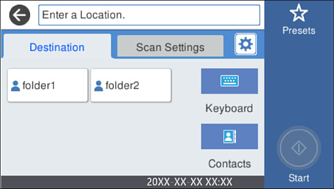
Odaberite Postav. skeniranja, a zatim provjerite postavke kao što su format za spremanje i po potrebi ih promijenite.
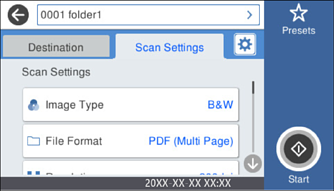
Odaberite  kako biste pohranili svoje postavke kao zadane.
Odaberite  , provjerite Postavke skenera, a zatim ih promijenite prema potrebi.
Možete promijeniti postavke kao što je Sporo ili Funkcija DFDS.
Dodirnite  .
.