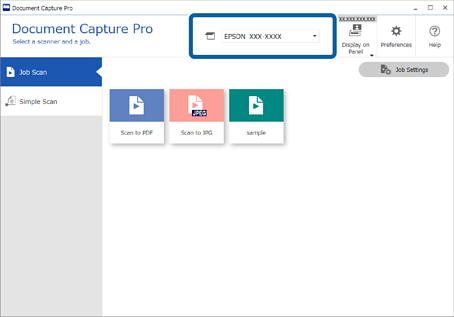
Ovaj dio objašnjava tijek rada skeniranja primjenom postojećeg zadatka.
Odaberite skener koji želite koristiti u gornjem zaslonu programa Document Capture Pro. Kada pokrenete softver, automatski se spaja na posljednji skener kojim se koristite.
Kliknite na karticu Job Scan, a zatim kliknite na ikonu zadatka koji želite izvršiti.
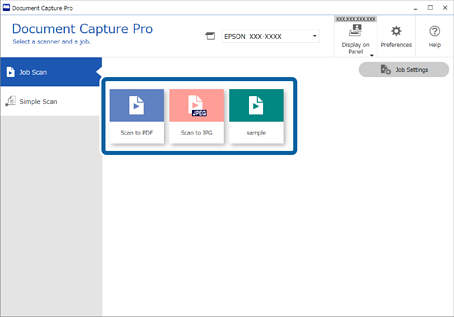
Izvršava se odabrani zadatak.
Kada izvršite zadatak za koji je odabran Show the preview while scanning u postavkama skeniranja, tijekom skeniranja prikazan je zaslon pretpregleda.
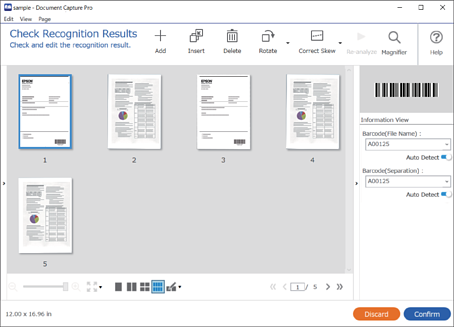
Ako izvršite zadatak koji sadrži sljedeće elemente u postavkama naziva datoteke, postavkama odvajanja ili korisnički definiranim postavkama indeksa iz postavki spremanja, a elementi se prepoznaju na skeniranoj slici, područje prepoznavanja prikazano je na slici kao točkasti okvir. Prema potrebi ručno ispravite rezultate prepoznavanja ili promijenite područje i ponovno pokrenite prepoznavanje.
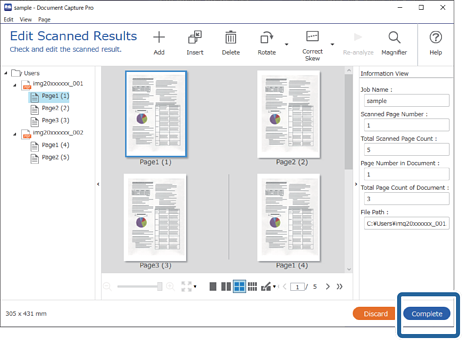
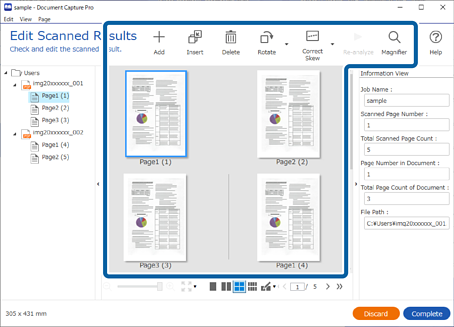
Za zadatke za koje je odabrano Show Edit Page dialog before saving u postavkama skeniranja provjerite rezultate skeniranja na zaslonu Edit Scanned Results nakon skeniranja i zatim izvršite potrebne izmjene.
Možete provjeriti i mijenjati sljedeće na zaslonu Edit Scanned Results.
Kliknite na Complete da biste završili izvođenje skeniranja sa zadatkom.